
När du har filtrerat fram ditt önskade urval trycker du på Exportera.

Då kommer du till en förhandsgranskning där du kan redigera hur exporten ska se ut.
Förhandsgranskning
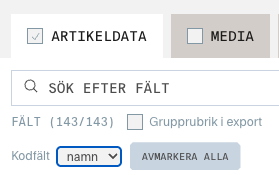
Per default kommer du endast att exportera Artikeldata. Du kan också välja andra tjänster såsom Media, Klimat, Produktsäkerhet och/eller ETIM (tekniska egenskaper) och lägga till även denna information i exporten.
Exporten skapas som standard i Finfo-formatet som innehåller alla 143 fält, men detta kan du styra genom att kryssa ur fält du inte vill ha med. Du kan ändra ordning på kolumnerna, samt ändra namn på rubrikerna.
Du kan också välja att exportera kodfälten som namn eller kod.
Kodfält namn: ja
Kodfält kod: 1
Mallar
Finfo importmall
Finfo Importmall är en standardmall och kan inte ändras. Exportfilen kan användas för att återimportera data in i Finfo.
Egna mallar
Det finns möjlighet att ladda upp egna mallar för export. Du kan också spara och återanvända en exportmall.
Kundvagnen
För att kombinera flera olika filtreringar till en export så lägger du dina urval i Kundvagnen. Där kan du förhandsgranska dina artiklar som du har valt och sedan exportera urvalet.
Starta export
Starta exporten genom att trycka på Exportera Excel. Här kan du välja filformat Excel, CSV eller JSON.
Mina exporter
Här hittar du dina senaste exporter. Filerna sparas i 10 dagar och rensas sedan automatiskt.