Komma igång
För att kunna addera produktegenskaper enligt regelverket ETIM krävs att ni har tecknat avtal om tjänsten. Ni får sedan tillgång till ETIM-verktyget, där du loggar in och berikar dina artiklar med hjälp av en Excelfil.
Inloggning och användare
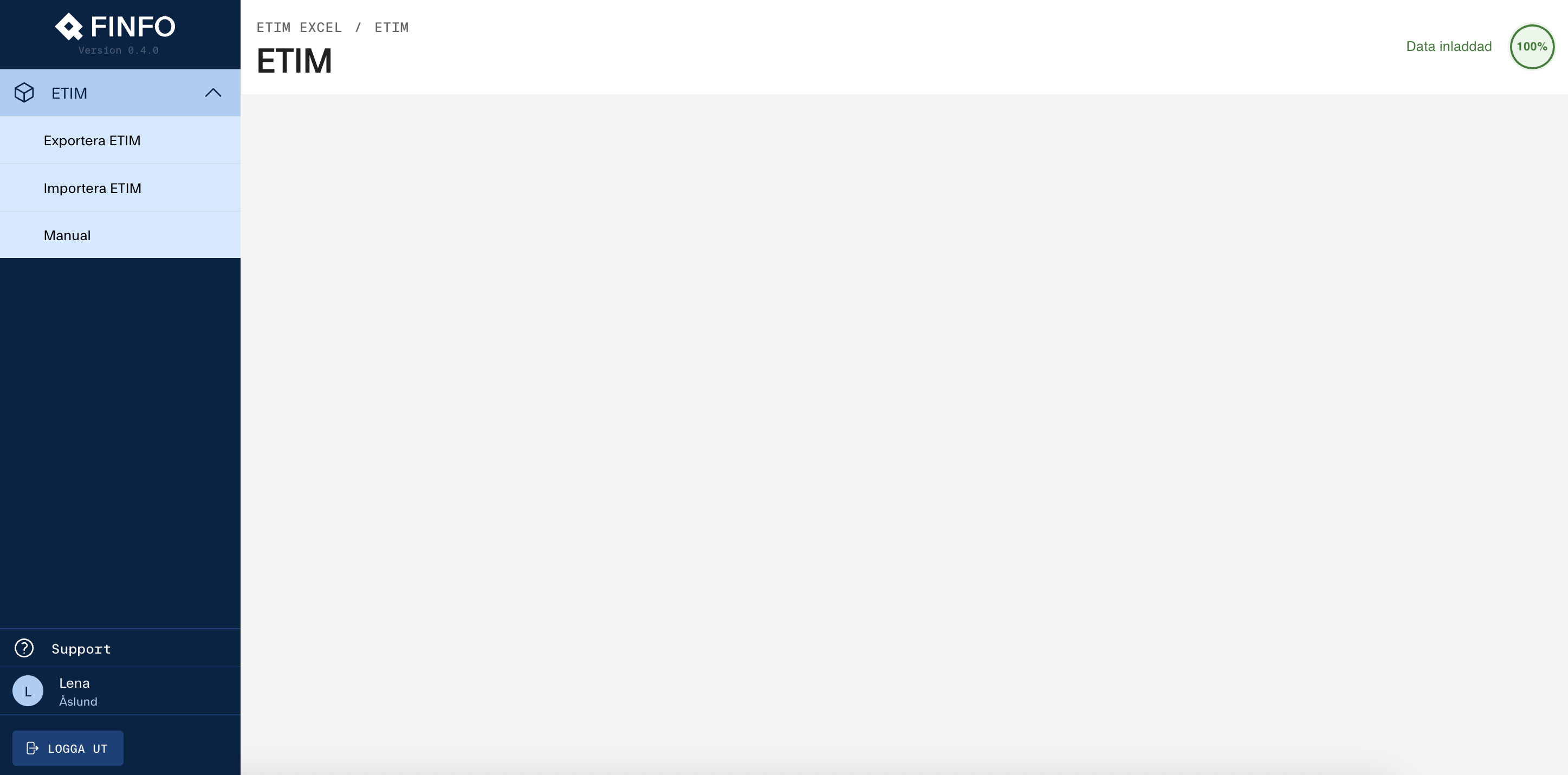
När du har loggat in finns det några olika val att göra i menyn till vänster. Du kan exportera eller importera underlag för berikning.
Behöver du hjälp kan du välja Manual för att komma tillbaka till denna instruktion, eller välja Support för att skapa ett mail till Finfos ansvariga för ETIM.
Under ditt namn kan du exempelvis ändra ditt lösenord, eller ta bort ditt konto.
Skapa och exportera
Tryck på Exportera ETIM för att skapa en Excelfil för berikning. På vänster sida ser du alla ETIM-klasser för ETIM-version 10. Du kan här välja att endast visa era använda klasser, eller söka efter klasser i hela modellen. Efter varje klass ser du hur många av era artiklar som är berikade.
Du väljer vilken klass du vill arbeta med genom att klicka på den. Klassen kommer då att visas till höger under Valda klasser. Du kan välja att exportera fem klasser åt gången, vi rekommenderar dock att jobba med en klass i taget för att underlätta eventuell felsökning.
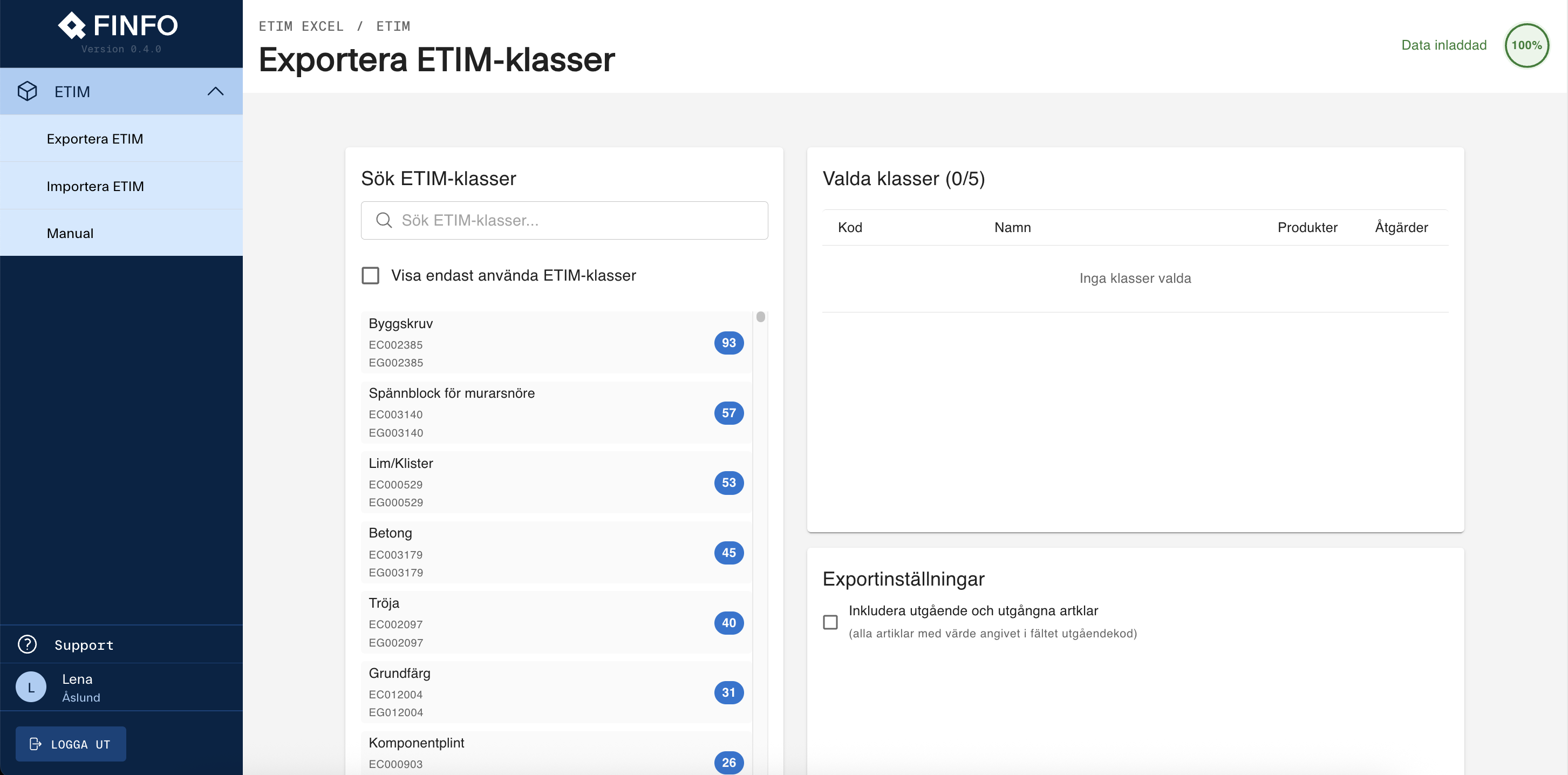
Innan du genererar din Excelfil behöver du välja om du vill inkludera era utgångna och utgående artiklar i exporten. Om du inte kryssar i denna ruta kommer endast dina aktiva artiklar att inkluderas i exporten.
Tryck sedan på Generera Excel-fil.
Längst ner på sidan hittar du tidigare exporterade filer. Dessa sparas i sju dagar.
Berikning
Berikningsfilen innehåller alltid minst två flikar. Den första är en kort instruktion kring mallen, och efterföljande flikar är de klasser du valt att arbeta med.
För korrekt import
-
Ändra inte namnet i rubrikerna, då kan inte mappning ske vid import.
-
Ändra inte fliknamnet, då kan inte mappning ske vid import.
-
Det är OK att ta bort en flik med en exporterad ETIM-klass om ni inte vill att denna ska importeras. Ni kan dock inte manuellt lägga till egna flikar; de kommer inte att läsas in.
-
Det går att lägga till artiklar direkt i korrekt flik. ETIM-klassen uppdateras efter import.
-
För numeriska fält används komma (,) som decimaltecken.
-
Ni behöver inte fylla i alla egenskaper, fyll endast i de egenskaper som är relevanta för era produkter.
När berikningen är klar sparar du filen, och går tillbaka till verktyget för att importera den.

Klassificera en artikel
Det är enkelt att klassificera en artikel genom export- och importfunktionen.
-
Sök fram den korrekta ETIM-klassen under rubriken Sök ETIM-klasser.
-
Exportera filen.
-
Skriv in det artikelnummer som ska vara i klassen. Om exporten redan innehåller artiklar fyller du i artikelnumret längst ner i kolumn A.
-
Spara filen och importera den. Artikeln har nu blivit klassificerad.
Ändra klass på artikel
-
Sök fram den korrekta ETIM-klassen under rubriken Sök ETIM-klasser.
-
Exportera filen.
-
Skriv in det artikelnummer som ska vara i klassen. Om exporten redan innehåller artiklar fyller du i artikelnumret längst ner i kolumn A.
-
Spara filen och importera den. Artikeln har nu ändrat klass.
Observera att eventuell berikning kommer att försvinna om den nya klassen inte har samma egenskaper.
Import
Klicka på importera ETIM och ladda upp din fil genom att dra in filen eller ladda upp den under Välj fil.
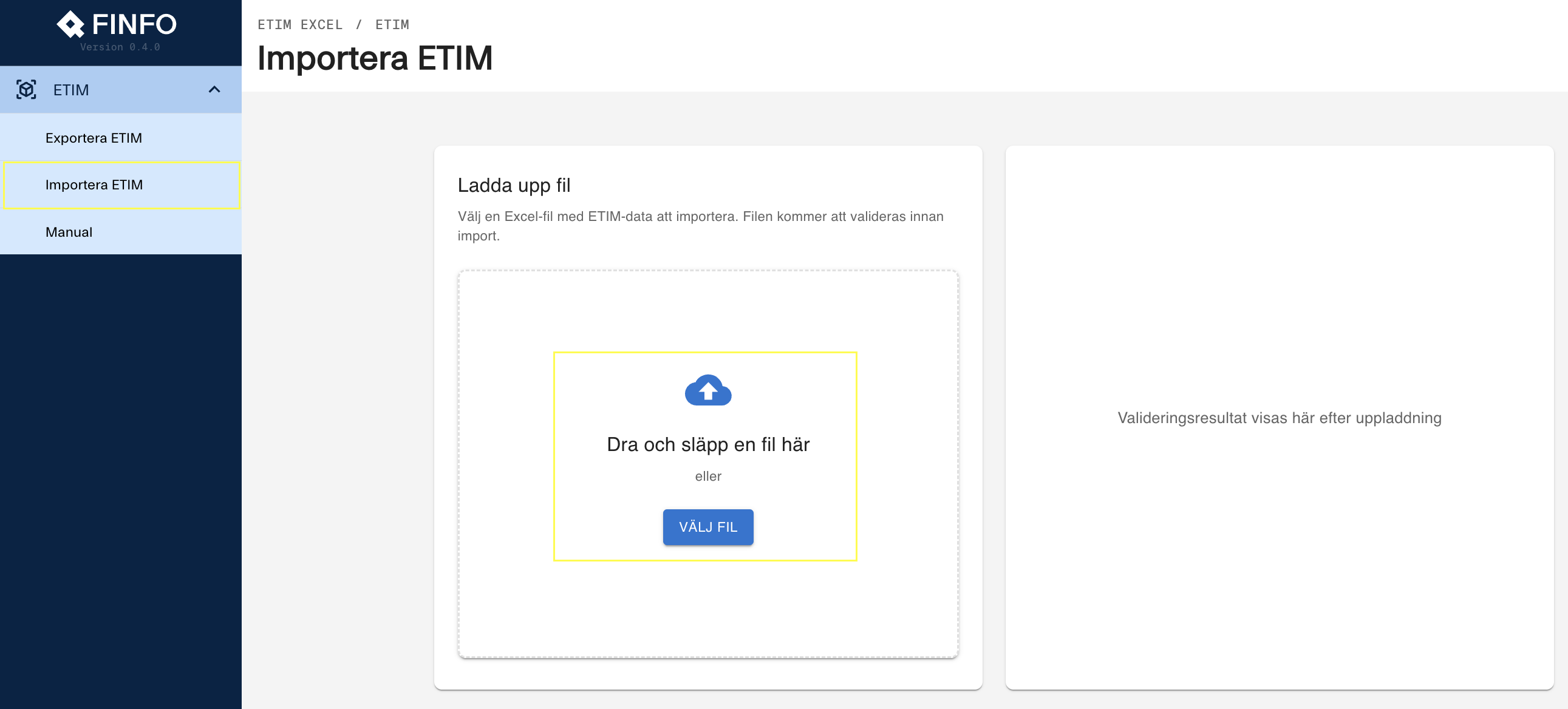
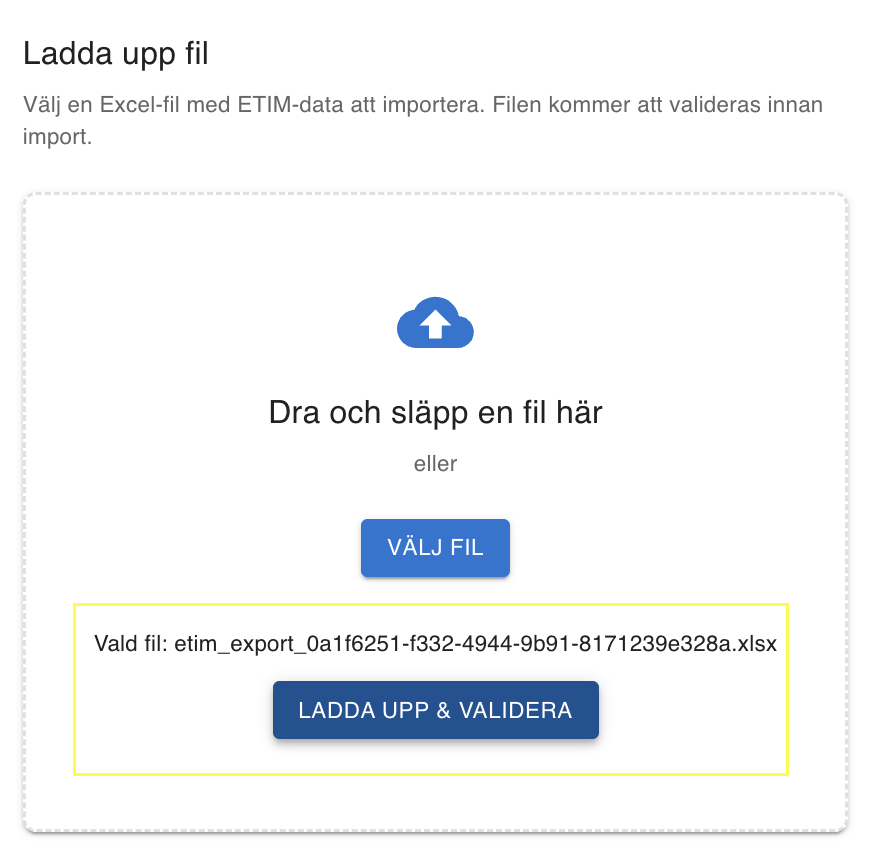
Tryck sedan på Ladda upp och validera för att starta valideringsprocessen.
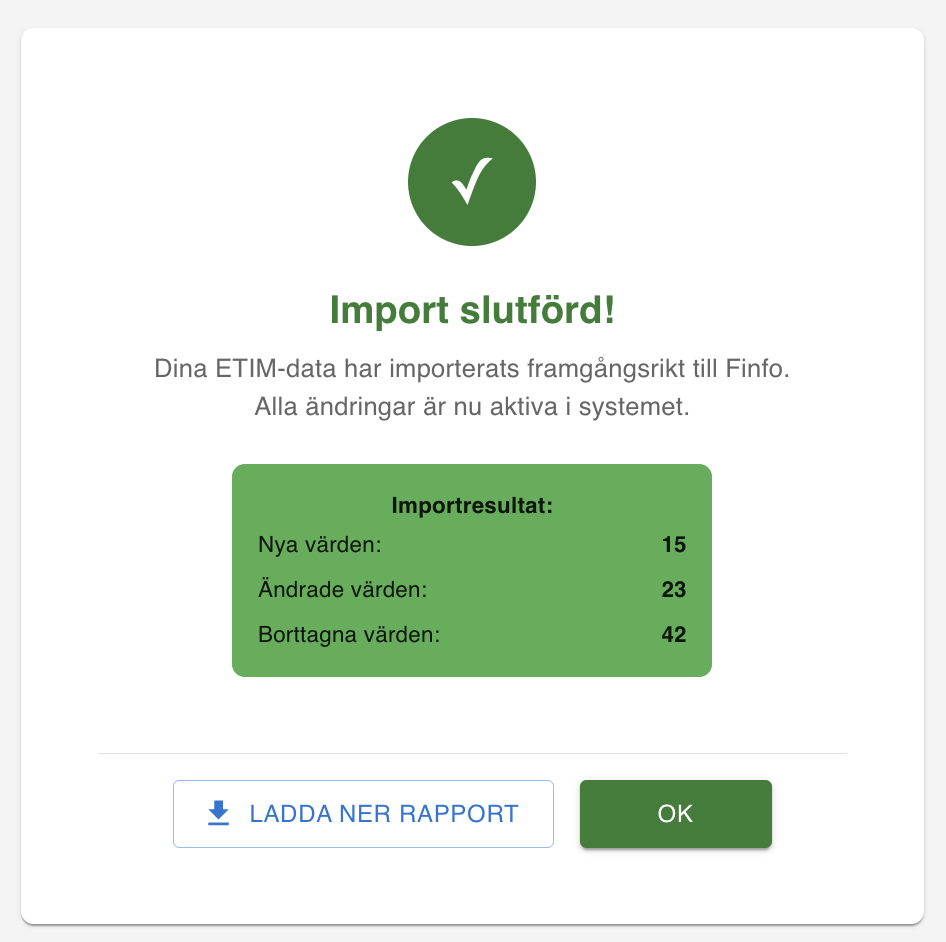
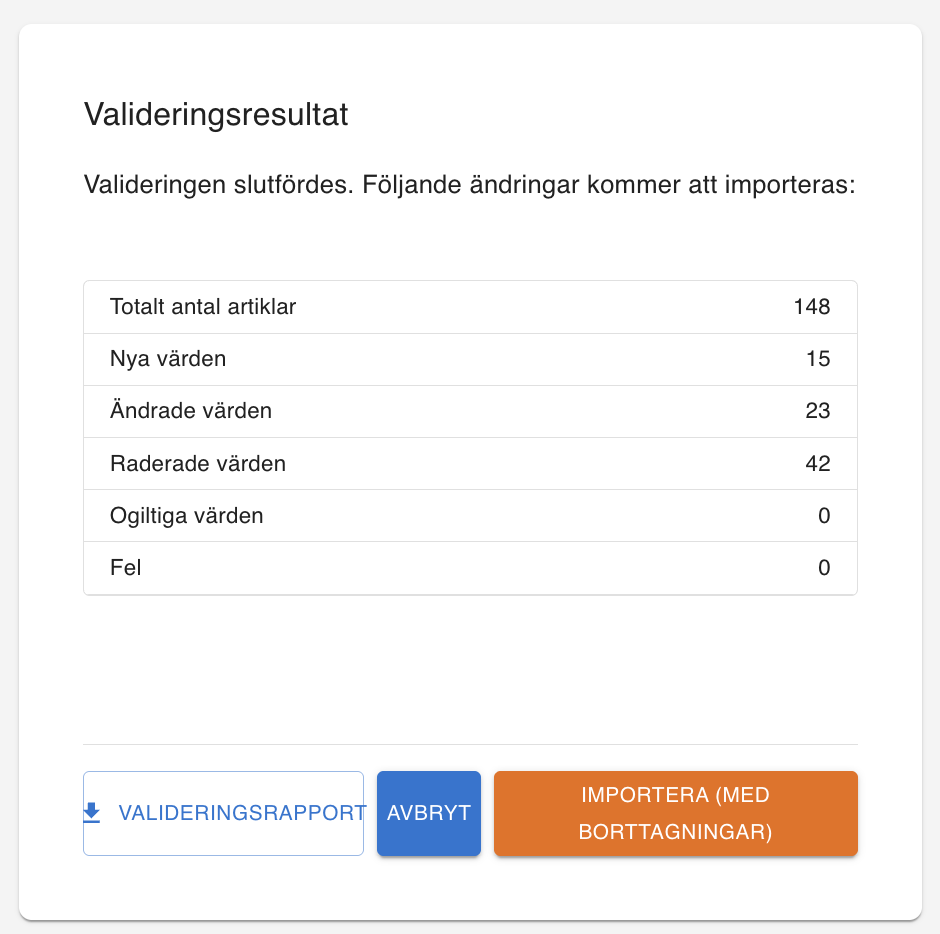
Efter valideringen visas resultatet direkt. Har du inga fel eller ogiltiga värden kan du direkt trycka på Importera för att uppdatera databasen med din berikning. Du kan också välja att först ladda ner Valideringsrapporten för att se vad du har gjort för förändringar, innan du importerar.
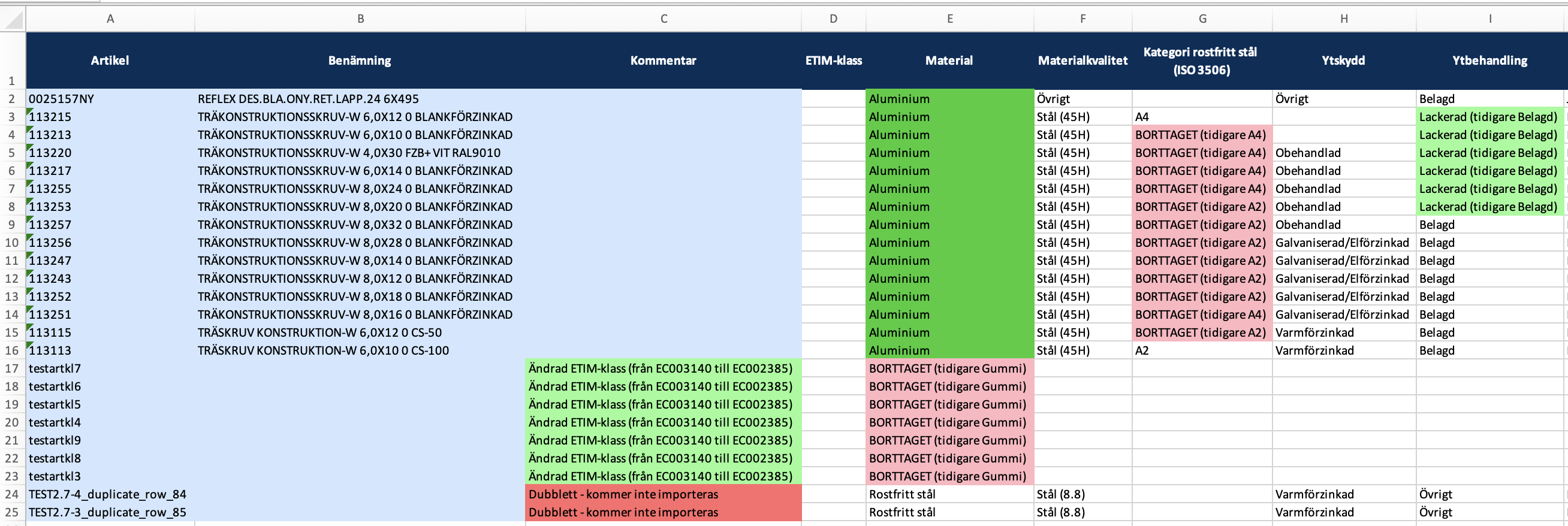
Valideringsrappporten visar förändringar per artikelnummer, och är kodad enligt följande färger.
|
Mörkgrön |
Nytt värde (fältet var tidigare ej berikat) |
|
Ljusgrön |
Ändrat värde (fältet var tidigare berikat med annat värde) |
|
Rosa |
Borttaget värde (informationen i fältet har raderats) |
|
Orange |
Ogiltigt värde (värdet finns ej i ETIM-modellen och kommer inte att importeras) |
|
Röd |
Fel, eller otillgängliga artiklar (se kommentar i valideringsfilen) |
Ogiltiga värden och fel bör korrigeras i exportfilen. Ladda sedan upp den på nytt och gör en ny validering. När validering är OK kan import göras.
Observera att validering inte skriver något till databasen, du måste importera filen för att dina förändringar ska gå igenom.