
Komma igång
För att kunna addera produktegenskaper enligt regelverket ETIM krävs att ni har tecknat avtal om tjänsten. I Finfo portal hittar du ETIM på startsidan under fliken ETIM - Mina ETIM-artiklar.

Arbeta med artiklar
Urval
I tabellen Mina ETIM-artiklar väljer du vilka artiklar som ska berikas. Behandlingen sker sedan i tabellen Redigera. Den senare tabellen syns inte förrän produkter har markerats i Mina ETIM-artiklar. Det finns inget krav på att samtliga egenskapsfält måste fyllas i.
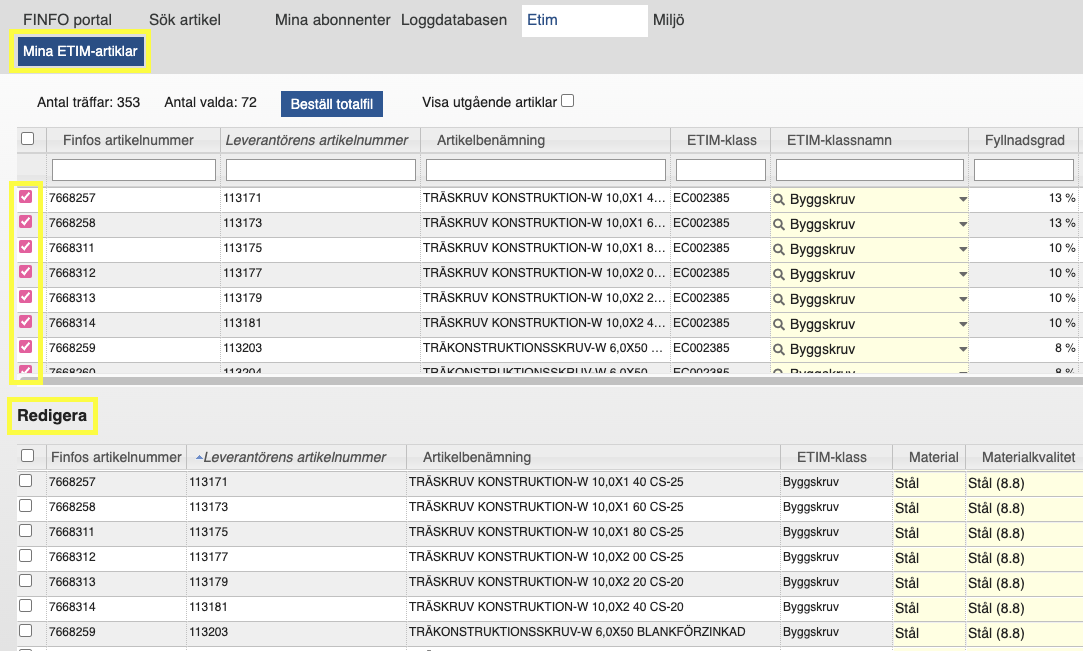
För att berika en eller flera artiklar markerar du dessa till vänster i checkboxen. För ett optimerat arbetssätt rekommenderar vi att du arbetar med flera produkter av samma ETIM-klass samtidigt, eftersom egenskapsfälten då är samma.
-
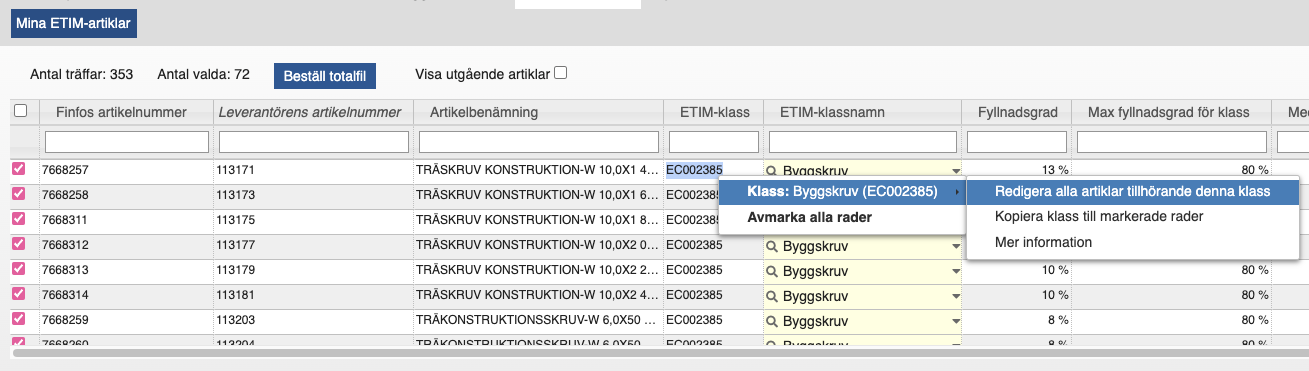
Redigera artiklar i samma klass: Högerklicka på en artikel i ETIM-tabellen → Klass → Redigera alla artiklar tillhörande denna klass.
Berikning
När enskilda artiklar, eller en klass, har valts visas dessa i tabellen Redigera. Alla gula fält är öppna för berikning av egenskapsdata. Fälten kan vara av olika typer baserat på egenskap hos produkten. Olika ETIM-klasser inom byggsektorn har nått olika mognadsgrad med följden att vissa produkttyper och klasser har mer egenskaper än andra att fylla i.
För att berika en egenskap klickar du i det fältet varpå möjliga val visas. Vid måttangivelser av olika slag kommer fältet visa vilken enhet som skall användas.

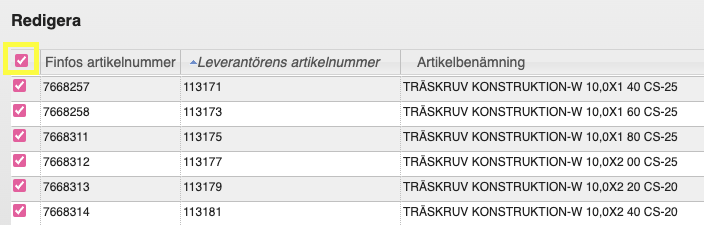
För att kopiera informationen i ett fält till flera artiklar markerar du de artiklar som skall ha samma fältegenskaper via checkboxen på vänster sida. För att markera alla artiklar i tabellen, klicka i den lilla rutan högst upp till vänster.
För att kopiera informationen högerklickar du sedan på det fältet du vill kopiera, välj menyval Fält och sedan Kopiera till markerade rader. Du kan även välja Artikel, Kopiera alla fält till markerade rader för att kopiera komplett information till alla markerade artiklar.
Observera att detta skriver över befintlig data.

Söktips
Nedan följer några söktips för att precisera och effektivisera dina sökningar i gränssnittet.
För att förenkla berikningen kan du välja vilka kolumner du vill se i Redigera-tabellen genom att högerklicka på rubriken och visa eller dölja kolumner.

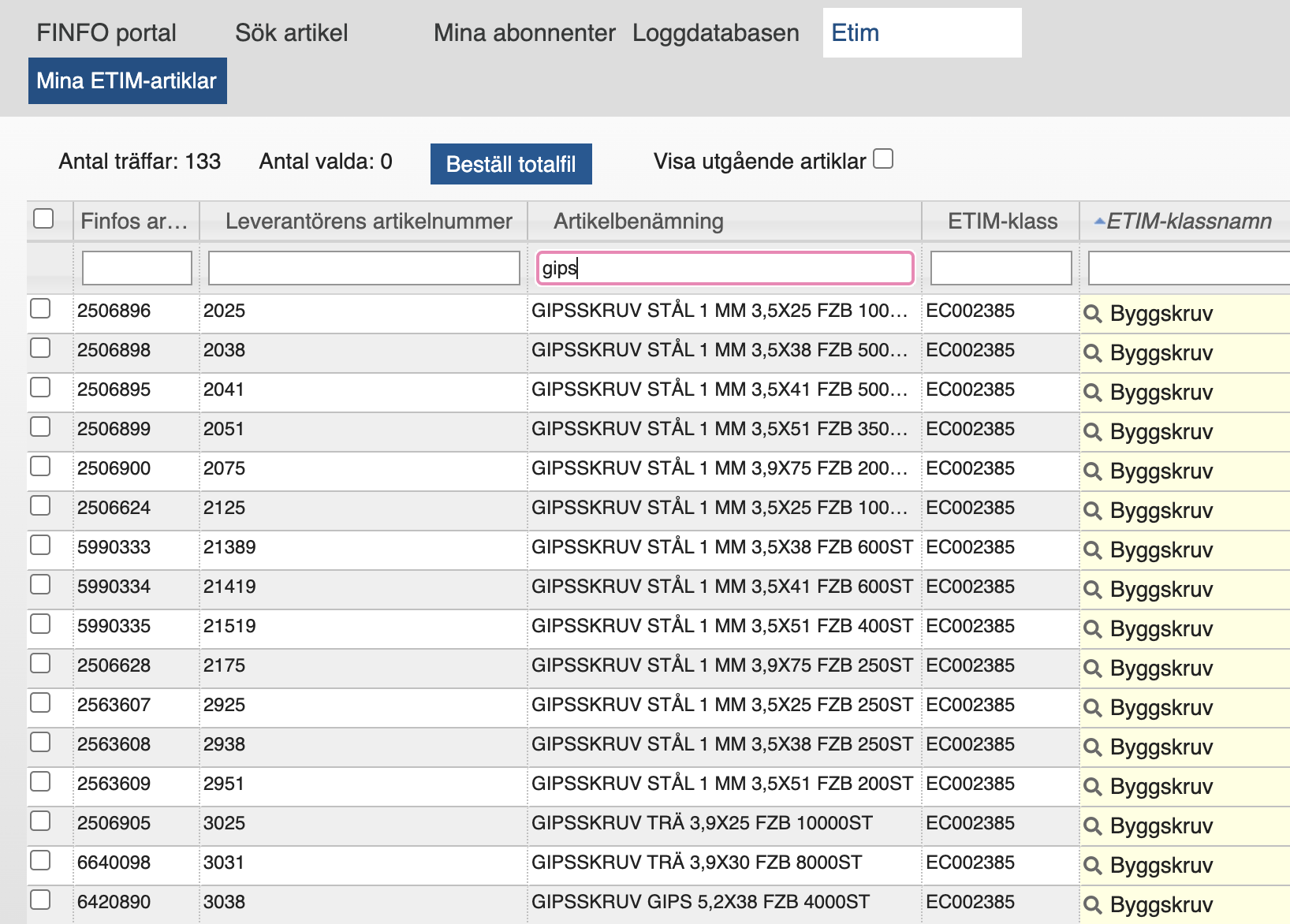
Skriv in exempelvis gips i Artikelbenämning för att hitta resultat som börjar på ordet gips. Du kommer i denna sökning inte få träff på exempelvis hårdgipsskruv, men du kommer få träff på gipsskruv stål, gipsskruv trä och gipsmontageskruv.
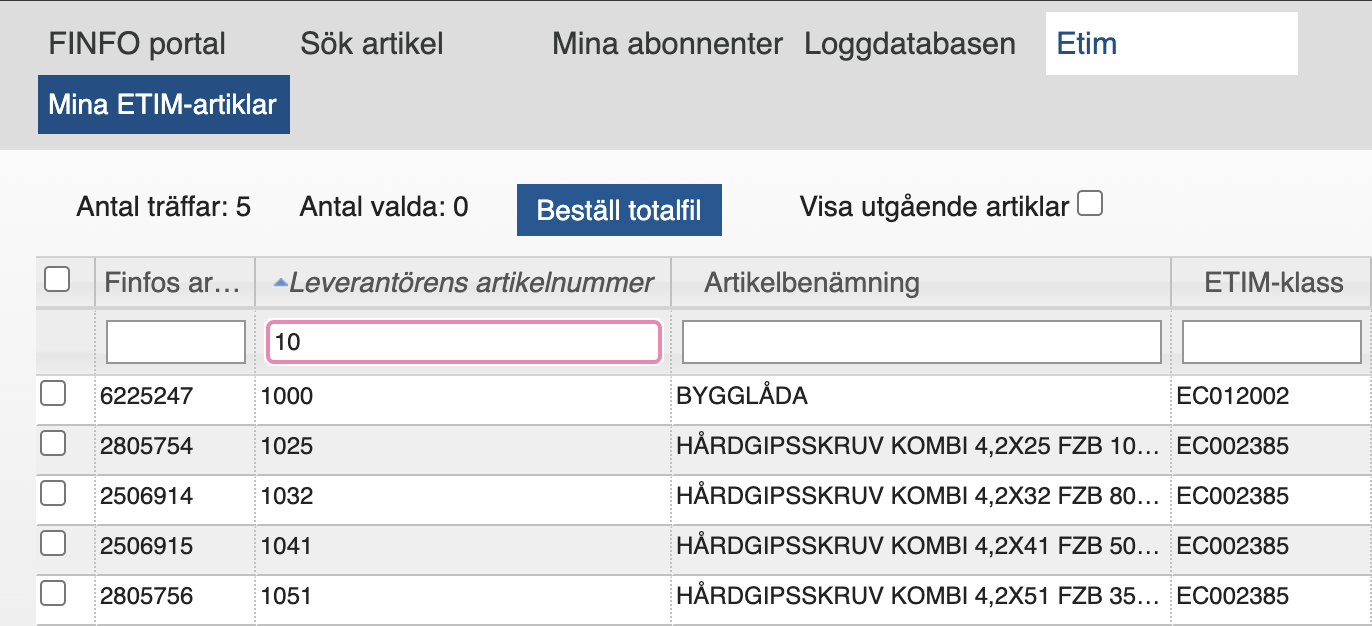
Söker du istället i Artikelnummerfältet och skriver exempelvis 10 så kommer du få träff på alla artikelnummer som börjar med 10.
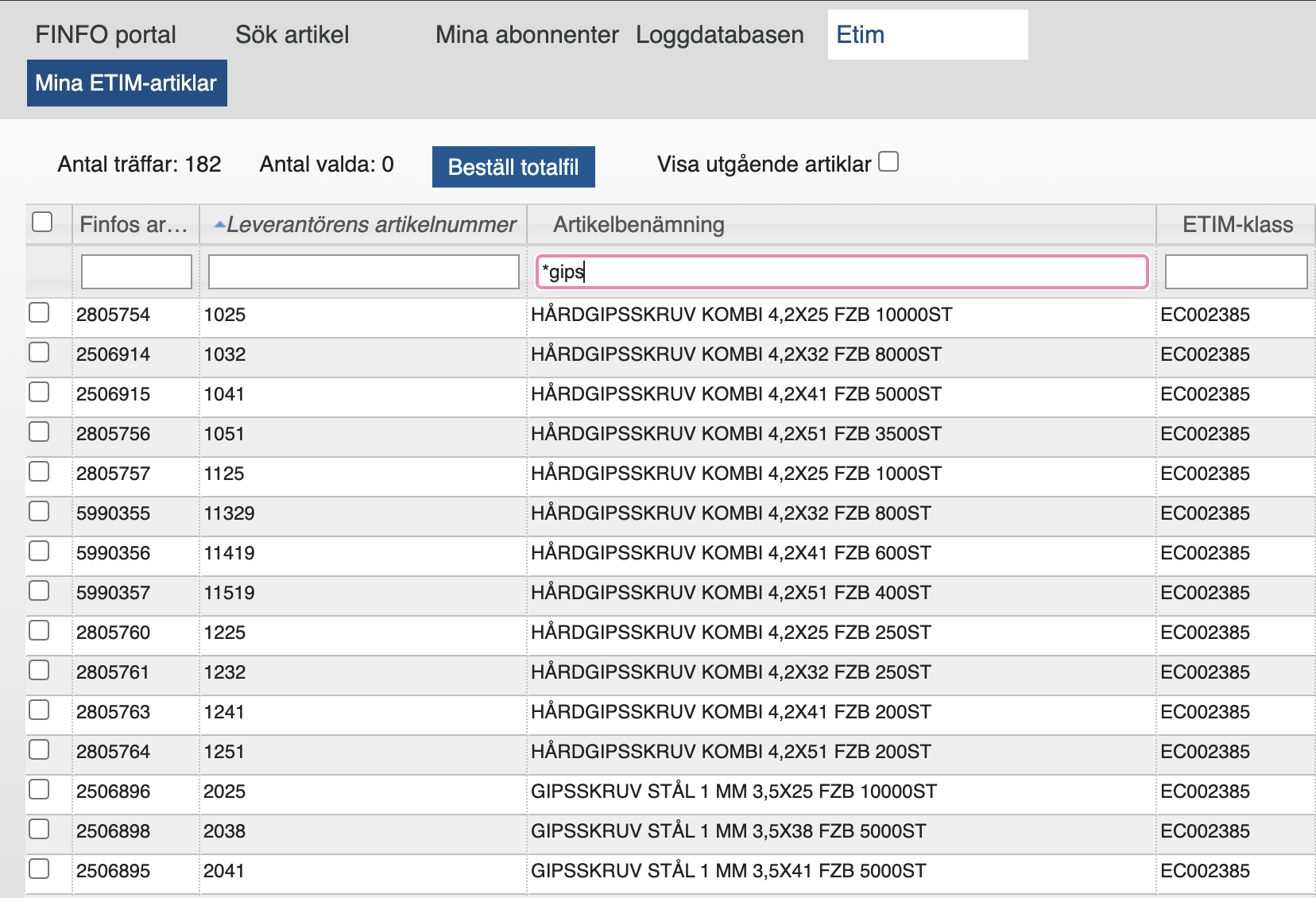
I en så kallad wildcard-sökning används en asterisk för att förfina sökningen. Skriv *gips för att inkludera alla benämningar med olika varianter som innehåller sökordet, exempelvis hårdgipsskruv och metallexpander M4 enkelgips.
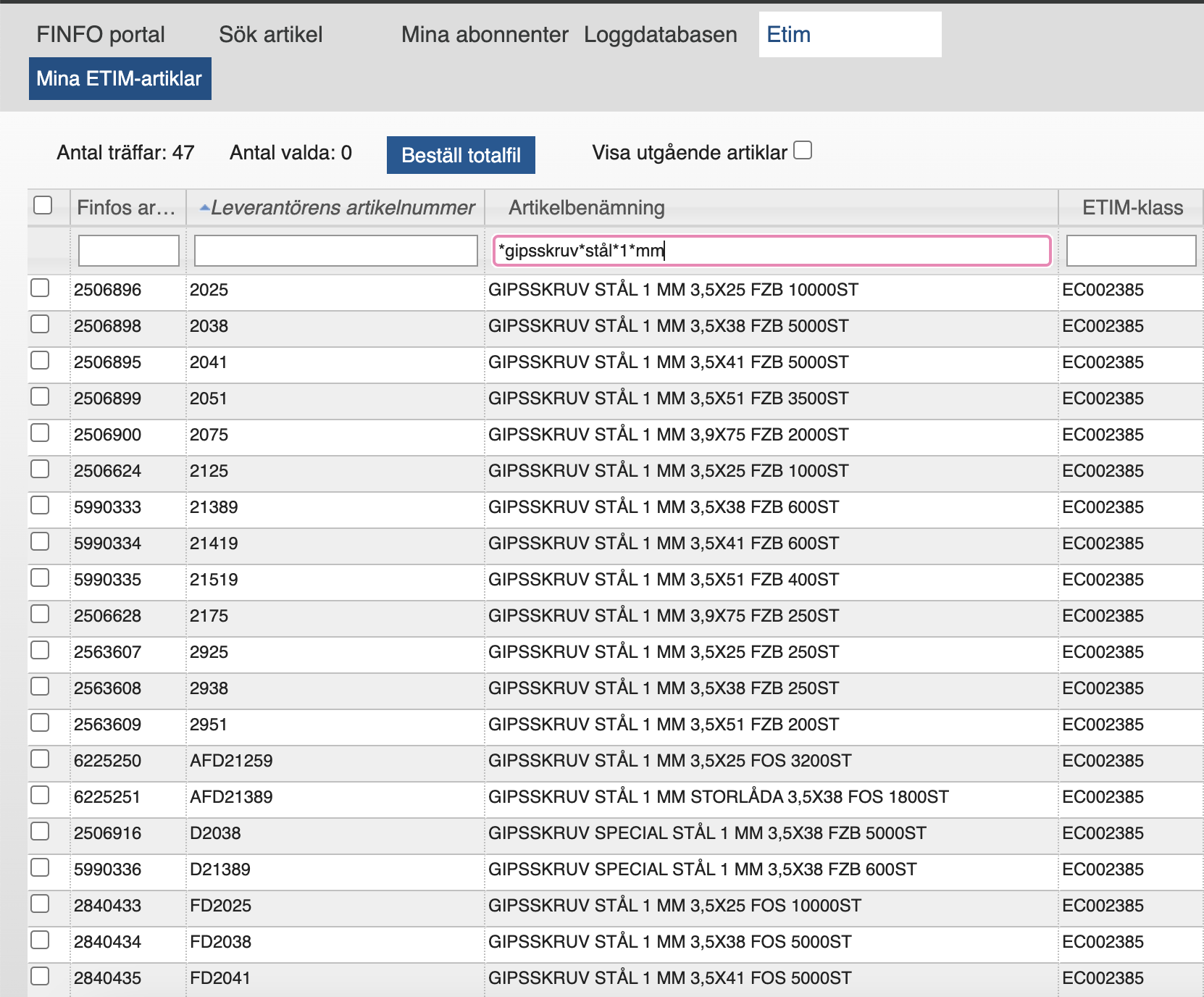
Sökningen kan göras än mer precis genom att använda fler asterisker, exempelvis *gipsskruv*stål*1*mm, som ger resultatet Artikelbenämningar som innehåller orden gipsskruv, stål, 1 och mm.
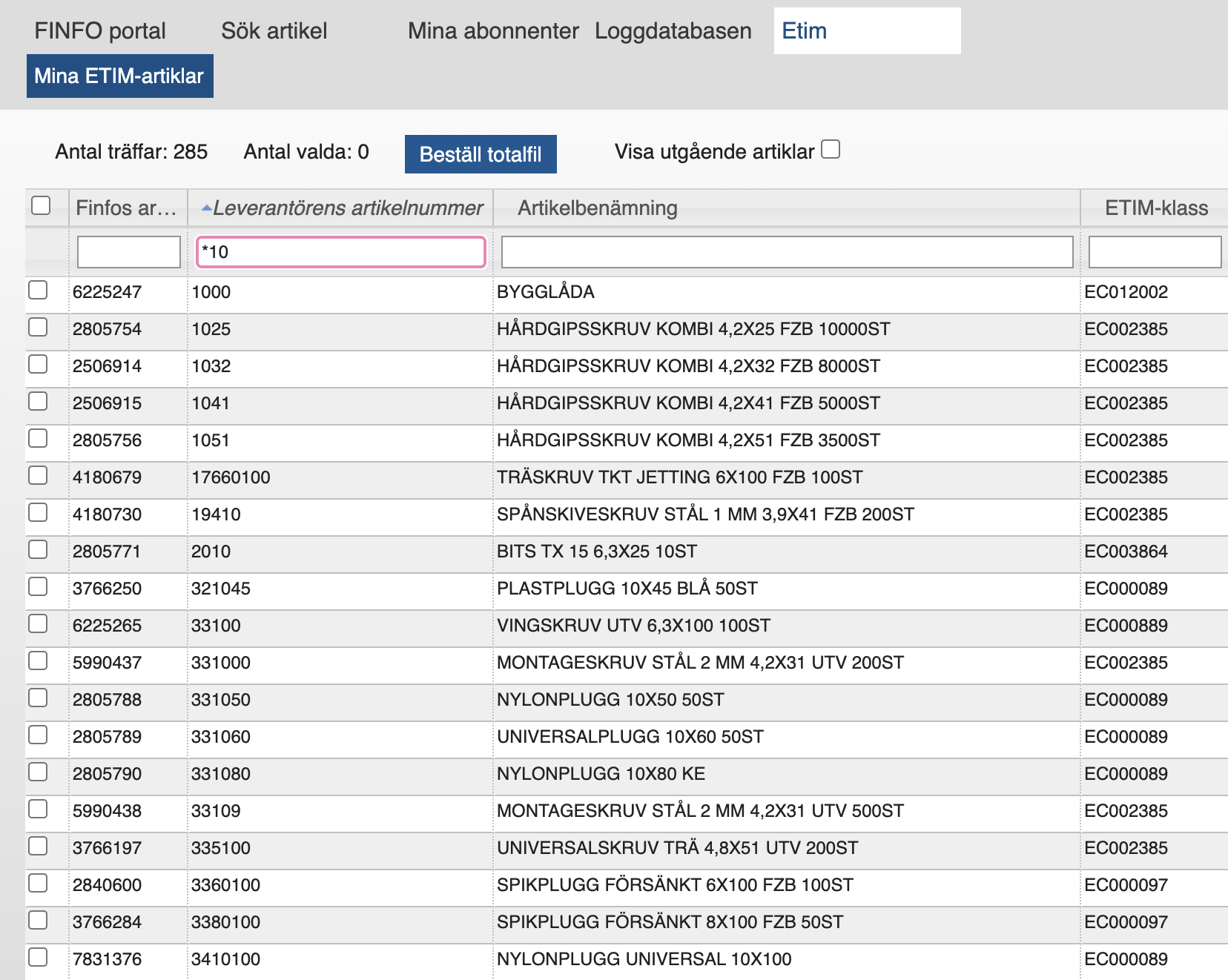
Söker du i Artikelnummerfältet och skriver exempelvis *10 så kommer du få träff på alla artikelnummer som innehåller 10.
Spara berikning
När du är klar med berikningen av egenskaper måste den sparas, detta kan göras för en eller flera artiklar. Fält som inte är sparade visas som ljusblå och sparade fält som gula.
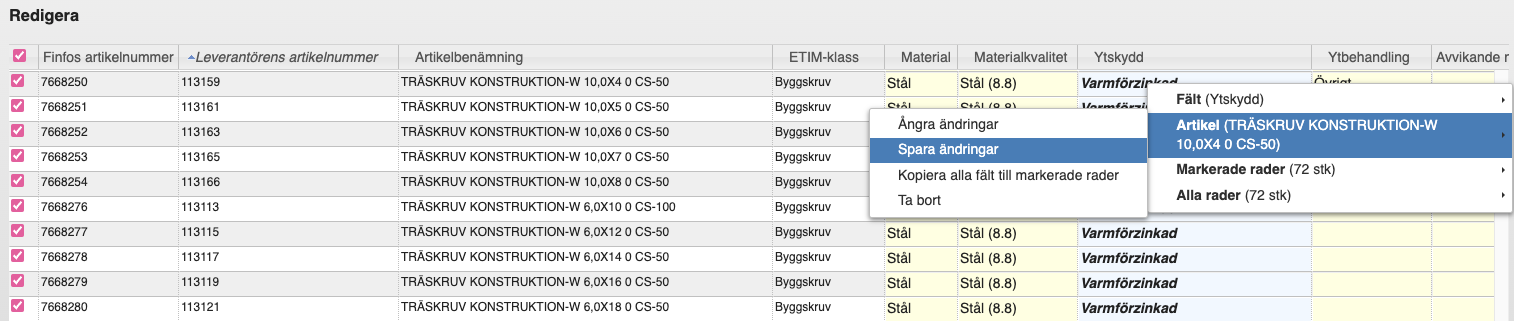
-
Spara enskild artikel: Högerklicka i Redigera-tabellen → Artikel → Spara ändringar
-
Spara flera markerade artiklar: Högerklicka i Redigera-tabellen → Alla rader → Spara ändringar
Här kan du även ångra gjorda ändringar på en eller flera artiklar. Det är rekommenderat att spara regelbundet.
Berika andra artiklar eller klass
När du är klar med din berikning och vill jobba med andra artiklar, eller annan klass, tömmer du Redigera-tabellen genom att högerklicka i tabellen Mina ETIM-artiklar och välja Avmarkera alla rader. Observera att du bör ha sparat innan du tömmer tabellen. Informationen försvinner inte om tabellen töms, men det krävs att du markerar samma artiklar igen för att kunna spara.

-
Töm Redigera-tabellen: Högerklicka i Tabellen Mina ETIM-artiklar → Avmarkera alla rader
Nu kan du välja nya artiklar att jobba med.
Manuell klassning
Gå till toppmenyn och välj fliken ETIM → Mina ETIM-artiklar.
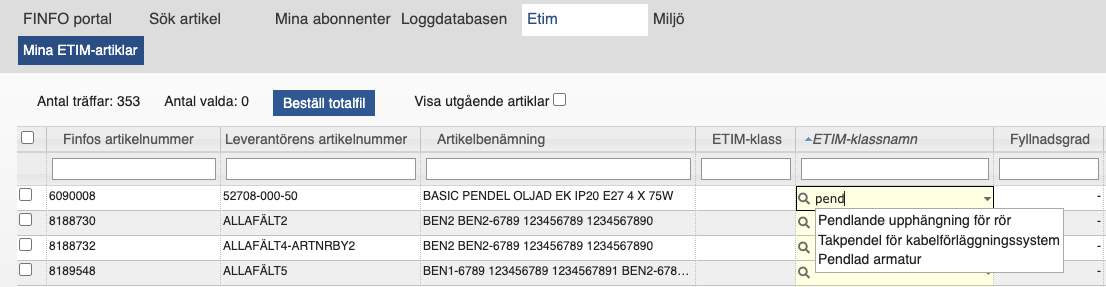
Ställ dig i fältet ETIM-klassnamn och börja skriva namnet på den klass du vill ange. En sökbar meny öppnas.
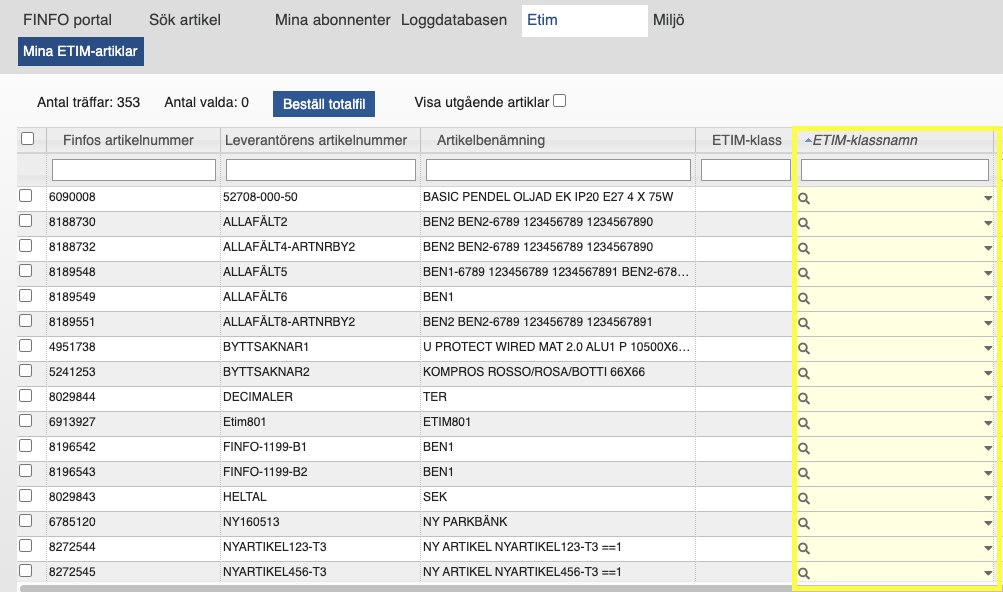
I exemplet nedan skriver vi pend eftersom vi letar efter klasser för pendel. Vi får tre träffar på klasser som kan passa vår artikel. Vi väljer klassen Pendlande upphängning för rör genom att klicka på den. Fältet ETIM-klass berikas då per automatik med korrekt klass, EC010276.
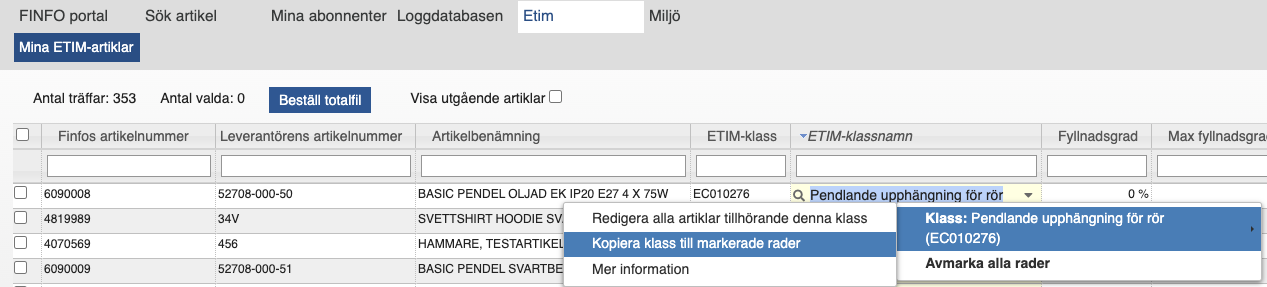
För att sätta samma klass på flera artiklar, markera de artiklar du vill kopiera klassen till.
-
Berika flera artiklar med samma klass: Högerklicka på den rad som innehåller den klass du vill ha på flera artiklar. Klass → Kopiera klass till markerade rader.
ETIM CMT
För att arbeta ännu mer effektivt med berikningen är ETIM Classification Management Tool (CMT) ett bra verktyg för att få en överskådlig blick över modellen.
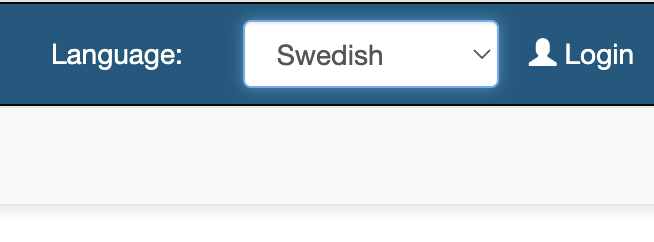
För att få bästa resultat är det bra att ändra språk från ETIM English till svenska (Swedish). Detta görs högst upp till höger på sidan.
Högst upp till vänster på sidan kan du sedan välja om du vill söka efter relevanta klasser (class), egenskaper (feature) eller värden (value).

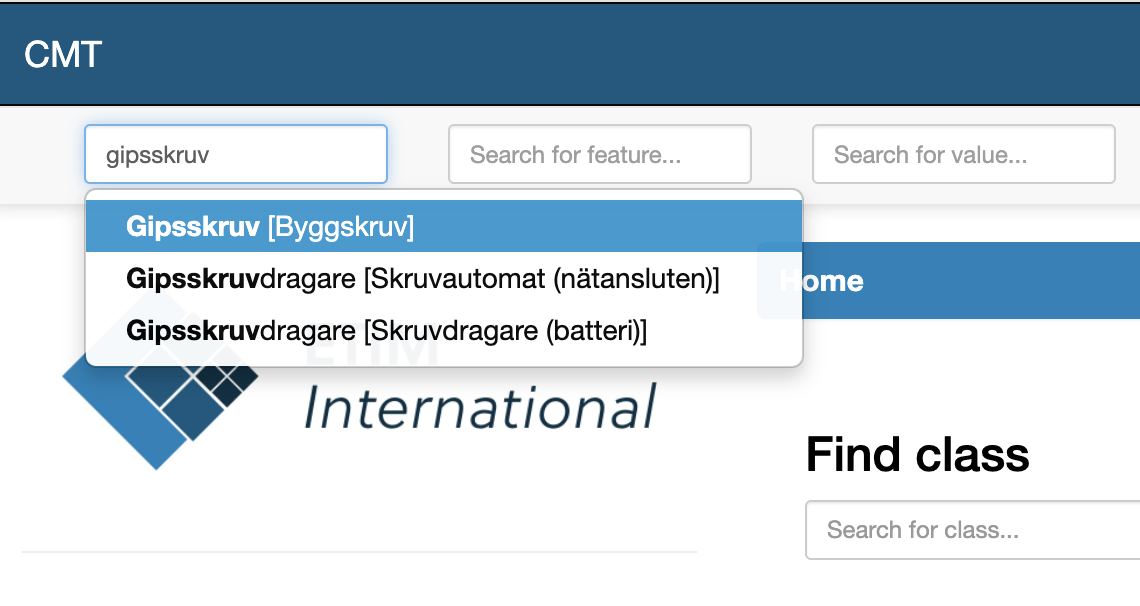
Om du söker efter en klass behöver du inte veta vad den heter, utan du kan söka med hjälp av klassens synonymer. Vi vill i detta exempel hitta klassen för gipsskruv. Vi skriver gipsskruv i sökfältet och får tre alternativa klasser. Vi väljer klassen Byggskruv.
När vi väljer klassen så kommer klasskoden EC002385 Byggskruv och dess olika egenskaper (Features) fram.
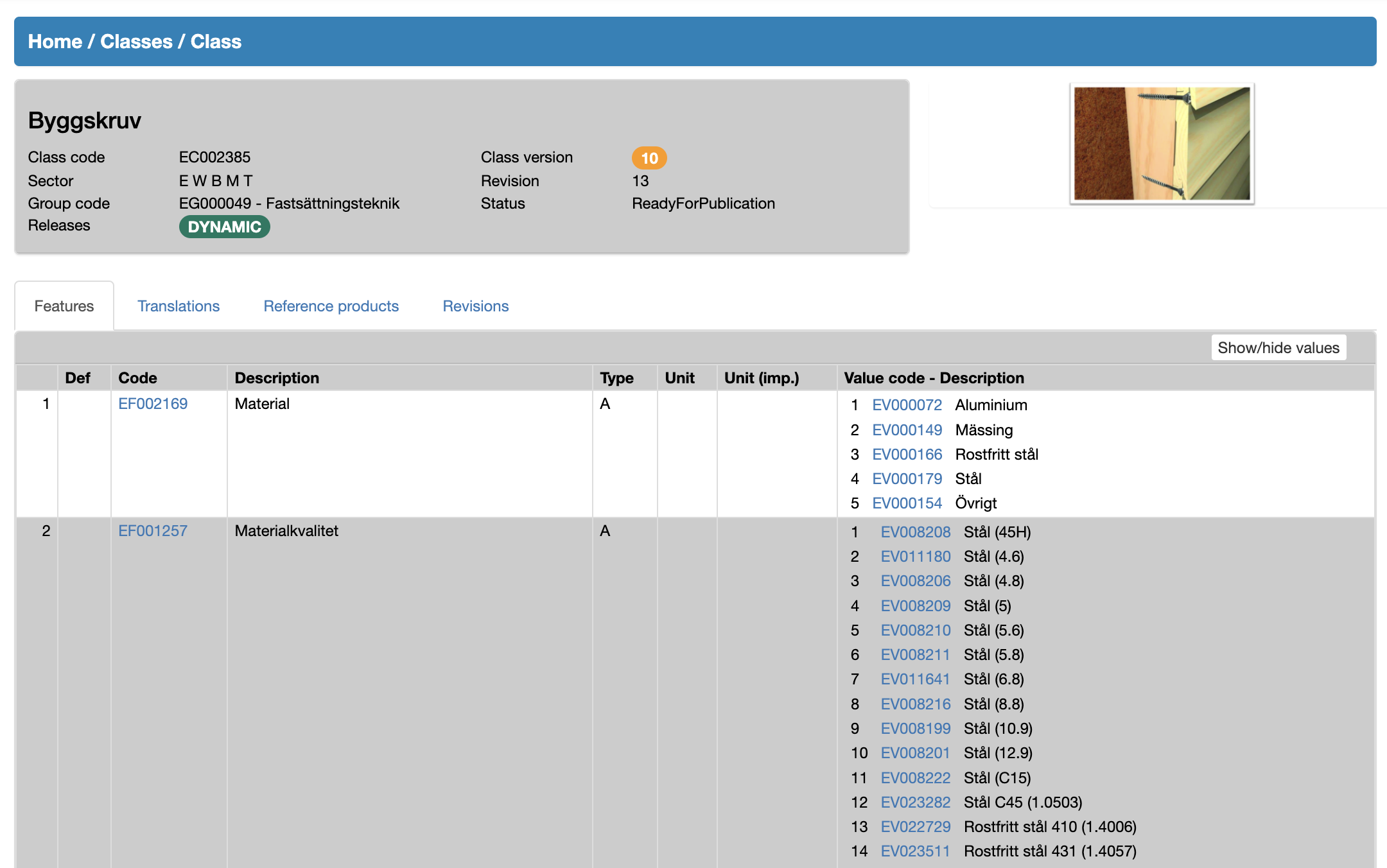
Under Translations ser du vilka olika synonymer, dvs skruvar, som ligger i denna klass.

Du kan även titta på olika referensprodukter (Reference products) för att se att du har hittat rätt klass för din gipsskruv.

När du har hittat din klass fyller du i den i gränssnittet under ETIM-klassnamn. Du kan sedan fortsätta att berika artikeln med egenskaper.
