
Framöver kommer all mediahantering att finnas i Finfo One, och kommer alltså att hanteras på samma ställe där du hittar din artikelinformation. Detta är under uppbyggnad, och till dess hänvisar vi till vårt gränssnitt för Media: Contribute.
Manual för Contribute finns här.
Finfo Media
Finfo Media erbjuder en lösning genom att fungera som ett nav mellan informationslämnare och mottagare. Tjänsten hanterar och kvalitetssäkrar bland annat produktrelaterade bilder, texter och dokument, vilket skapar ett smidigt och standardiserat flöde som gagnar båda parter.
Finfo Media är ett standardiserat nav som hanterar och kvalitetssäkrar marknadsinformation, vilket ger ett smidigt flöde som gynnar både informationslämnare och mottagare.
Ni laddar enkelt upp exempelvis produktbilder till Finfo Media, som sedan säkerställer att bilderna kopplas till rätt artikelreferens och konverteras till det format mottagaren önskar. Genom att använda Finfo Media kan ni hänvisa alla kunder till ett ställe där kunden i sin tur kan hämta informationen på ett enhetligt och standardiserat sätt.
Resurstyper
Det finns många olika resurstyper, exempelvis bilder och dokument. Nedan presenteras de resurstyper ni kan arbeta med i Finfo Media.
Produktbilder
Att tillhandahålla högkvalitativa produktbilder är avgörande för att framgångsrikt marknadsföra era produkter i den digitala världen. En väl utformad bild kan öka förståelsen för produkten, förstärka ert varumärke och leda till ökad försäljning.
Ni kan presentera upp till nio bilder per typ, men Finfo rekommenderar att ni alltid inkluderar åtminstone en Produktbild, Singel av hög kvalitet. Denna bild är grundläggande för hur era produkter uppfattas och kan påverka kundens beslutsprocess. Att komplettera med andra typer av bilder kan berika produktens presentation och erbjuda en mer heltäckande visuell upplevelse för kunden. Genom att noggrant välja ut bilder som representerar era produkter, bidrar ni till en starkare närvaro i den digitala handelsmiljön och förbättrar kundupplevelsen.
|
Typ |
Beskrivning |
|---|---|
|
Produktbild, Singel |
En frilagd produkt. Endast en produkt per bild.
|
|
Produktbild, Grupp |
Flera frilagda produkter av samma/liknande typ.
|
|
Miljöbild |
Produkten med bakgrund, exempelvis i sammanhang med användningsområdet.
|
|
Actionbild |
Bild där produkten används.
|
|
Streckteckning |
Ritad bild av produkten.
|
|
Varumärke, Logotyp |
Produktens logotyp.
|
|
Kulör |
Bild som visar produktens kulör.
|
|
Produktyta |
Bild som visar produktens yta.
|
Rekommenderade bildspecifikationer
Finfo har en automatisk kontroll för bilder som tillkommer eller uppdateras och klassificerar dessa utifrån kraven nedan. Bilderna skickas vidare till handlare utan någon förändring eller behandling vilket gör att ni bör tillhandahålla så högkvalitativa bilder som möjligt.
Krav på bilder för webb
Bilderna måste minst uppfylla kraven för visning i digitala kanaler (webb). Kravet gäller alla produktbilder, action- och miljöbilder, streckteckningar, logotyper, kulör, produktytbilder samt energimärkningar.
-
Den längsta sidan måste vara minst 1200 pixlar
-
Bilder får inte vara större än 60 MB
-
Godkända filtyper är JPG, TIFF, PNG, GIF och WebP
Krav på bilder för tryck
För att en bild ska ha tryckkvalitet måste den uppfylla följande krav:
-
Den längsta sidan måste vara minst 3508 pixlar
-
Bilder får inte vara större än 60 MB
-
Filtypen måste vara JPG, TIFF, PNG, GIF eller WebP
-
Bilden måste ha genomskinlig bakgrund
Produktdokument
Det finns möjlighet att ladda upp tolv olika typer av dokument. För vissa typer kan du ha upp till nio st per artikel, men för vissa gäller endast ett (se tabell nedan). Samtliga dokument ska vara i PDF-format.
Dokument kan visualiseras under två rubriker i gränssnittet; Dokument och Historiska dokument. Detta berör de dokumenttyper som enbart får ha ett aktivt dokument, exempelvis en miljövarudeklaration. Det äldre dokumentet som ersätts kommer att hamna under Historiska dokument för att möjliggöra spårbarhet för handlare som finner behov av att se äldre dokumentation.
|
Typ |
Beskrivning |
Antal |
|---|---|---|
|
Produktdatablad |
Datablad innehållande detaljerad information om produkten, såsom specifikationer, teknisk data och egenskaper. |
1-9 |
|
Användarhandbok |
Instruktionsmanual som ger detaljerade instruktioner för korrekt användning av produkten. Innehåller ofta vägledning, felsökningstips och andra anvisningar. |
1-9 |
|
Monteringsanvisning |
Steg-för-steg instruktioner för hur produkten ska monteras eller installeras. Dokumentet underlättar monteringsprocessen och minimerar risk för felaktig installation. |
1-9 |
|
Sprängskiss |
Illustration som visar produkten i genomskärning, med alla komponenter tydligt identifierade. Dokumentet visar hur produkten är uppbyggd, vilket underlättar vid underhåll och reparationer. |
1-9 |
|
Produktkatalog |
Kataloger samlar omfattande information om ett produktutbud eller ett sortiment. Används ofta som ett marknadsföringsverktyg och hjälper kunder att få en översikt över tillgängliga produkter. |
1-9 |
|
Certifikat |
Relevanta certifikat som intygar produktens överensstämmelse med specifika standarder och regler. |
1-9 |
|
Drift och skötsel |
Datablad med fokus på drift och underhåll av produkten för att säkerställa lång livslängd och optimal prestanda. |
1-9
|
|
Demonteringsanvisning |
Dokumentet beskriver hur produkten ska demonteras och återbrukas, kontrolleras för skador samt skyddas under transport och förvaring. Den innehåller även riktlinjer för renovering och förnyelse samt information om tillgängliga reservdelar. |
1-9 |
|
Säkerhetsdatablad |
Beskriver säkerhet och hantering av produkten samt information om risker och eventuella skyddsåtgärder, enligt gällande regler och lagar. |
1-2 |
|
Byggvarudeklaration (BVD) |
Information om produktens miljöprestanda och ev miljömärkningar, i enlighet med gällande regler. |
1 |
|
Miljövarudeklaration (EPD) |
Miljömärkning typ III. Ger detaljerad information om produktens miljöpåverkan under hela dess livscykel. Ett avgörande dokument för kunder som fokuserar på hållbarhet då en EPD kan ligga till grund för, och hjälpa kunden att bedöma produktens miljöpåverkan i ett projekt. |
1 |
|
Prestandadeklaration |
Specifikation om produktens prestandaegenskaper enligt gällande regler. Intyg om överensstämmelse, Certificate of Conformity (CoC), Declaration of Conformity (DoC), Declaration of Performance (DoP). |
1 |
Energimärkningsfil
|
Typ |
Beskrivning |
Format |
Antal |
|---|---|---|---|
|
Energimärkningsetikett (PDF) |
Etikett för produkt som visar energieffektivitetsklass, A-G, för att hjälpa konsumenter att bedöma energiförbrukningen |
|
1 |
|
Energimärkningsetikett (bildformat) |
Etikett för produkt som visar energieffektivitetsklass, A-G, för att hjälpa konsumenter att bedöma energiförbrukningen |
JPG, TIFF, PNG, GIF, WebP |
1 |
|
Produktblad, EPREL dokumentation |
Byggvarudeklaration utformad enligt gällande regler. Miljömärkning typ II. |
|
1 |
Konstruktionsfil
|
Typ |
Beskrivning |
Format |
Antal |
|---|---|---|---|
|
CAD-fil |
Digital fil med stöd för CAD-programvaror för att rita upp och modellera objekt. |
STP, DWG |
1-2 |
Produkttexter
Produkttexter spelar en avgörande roll i att kommunicera produktens värde till potentiella kunder. Korrekt och strategiskt utformade texter förbättrar inte bara kundens förståelse för produkten utan också deras köpvilja. Du har möjlighet att skriva fyra olika typer av texter, där varje text fyller en unik funktion. Tillsammans bildar de en heltäckande produktbeskrivning som både främjar försäljningen och förbättrar kundupplevelsen.
|
Typ |
Beskrivning |
Max antal tecken |
|---|---|---|
|
Web-benämning |
Benämning anpassad för webb och e-handel. |
100 |
|
Produkttext, ingress |
En kortfattad och sammanfattande text som ger en första inblick i vad produkten erbjuder. Skapar tillsammans med en produktbild en säljande helhet. |
250 |
|
Produkttext, komplett |
En mer detaljerad beskrivning som kompletterar ingressen. Den ska ge en fullständig bild av produkten och vara fristående, vilket innebär att den ska kunna läsas och förstås utan ingressen. |
4000 |
|
Punktlista |
En lättläst och informativ lista över de viktigaste attributen och funktionerna som gör produkten unik.
|
1000 |
Vissa ord tillåts inte i produkttexter av juridiska skäl och kommer blockeras vid import.
Forest Stewardship Council, FSC och PEFC är registrerade varumärken. För att kunna använda dessa behöver mottagaren av produkttexterna ha en spårbarhetscertifiering eller varumärkeslicens för den specifika produkten. Eftersom flera mottagare saknar detta riskerar dom sanktioner från FSC/PEFC om orden förekommer i marknadsföringsmaterial (e-handel är marknadsföring i juridisk mening). Läs mer: fsc.org.
Reservdelar och Tillbehör
Det är möjligt att koppla ihop entiteter för att kunna exponera en produkt tillsammans med tillbehör och reservdelar. Genom att skapa denna länkning kommer kunden enklare se vilka tillbehör och reservdelar som finns till en produkt utan att behöva identifiera dessa på egen hand. Länkandet av reservdelar och tillbehör kan resultera i merförsäljning mot kund vid köptillfället, men även vid framtida behov.
Koppla samman produkt med tillbehör och reservdelar för att maximera din produktinformation, skapa merförsäljning och få nöjdare kunder.
-
Exempel
En skruvdragare (Produkt A) har två produkter som kan användas tillsammans med den. Vid hoplänkning kan du exponera bits (Produkt B) och batteri (Produkt C) för att kunna visualisera och förenkla sökandet efter separata produkter som används.
|
Typ |
Beskrivning |
Antal |
|---|---|---|
|
Tillbehör |
Relationer mellan artikel och tillbehör, exempelvis batteri och laddare till en skruvdragare. |
10 |
|
Reservdelar |
Relationer mellan artikel och dess reservdelar, exempelvis filter och o-ring till en spikpistol. |
10 |
Modellnummer/namn
Skapar upp en mamma-barn relation mellan produkt och artikel.
|
Typ |
Beskrivning |
Antal |
|---|---|---|
|
Modellnummer/
|
Knyter ihop flera artiklar som ingår i samma produkt, exempelvis arbetsbyxor av samma modell i olika storlekar och färger. |
1 |
Externa länkar
Youtube-länkar för era installations- eller marknadsföringsfilmer.
|
Typ |
Beskrivning |
Antal |
|---|---|---|
|
Externa länkar |
Installations-, produkt- och marknadsföringsvideos för artiklarna |
1-2 |
Snabbguide för Contribute
Logga in
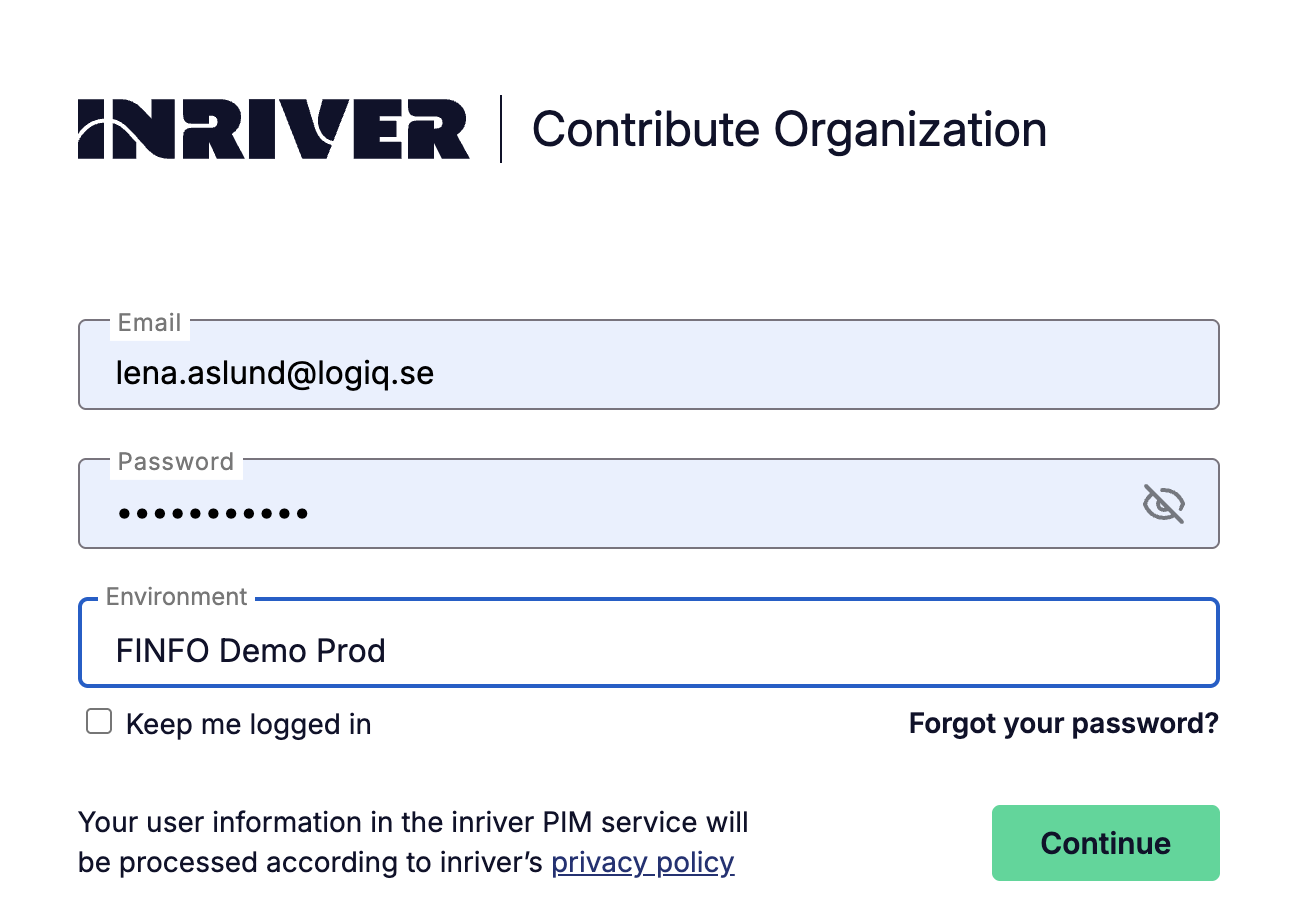
Gå till inloggningssidan Contribute och fyll i ditt användarnamn och lösenord. Om du har tillgång till flera organisationer väljer du vilket konto du vill logga in på i listan.
Sökfunktion
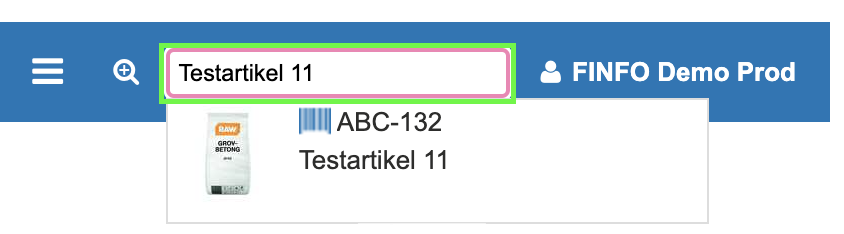
För att enkelt söka fram en artikel eller resurs kan du använda snabbsök högst upp till höger på sidan. Du kan skriva exempelvis artikelnummer, benämning eller filnamn.
Vill du göra en mer avancerad sökning eller ett större urval klickar du på förstoringsglaset som tar dig till Query Editor. Läs mer om hur du använder funktionen i avsnittet Query Editor nedan.
Query Editor
Nästan alla fält sökbara via Query Editor. Du hittar den till vänster om sökrutan högst upp på sidan.

I redigeraren är all understruken text redigerbar, och för blåmarkerad text (select value) måste ett val göras innan sökningen genomförs.
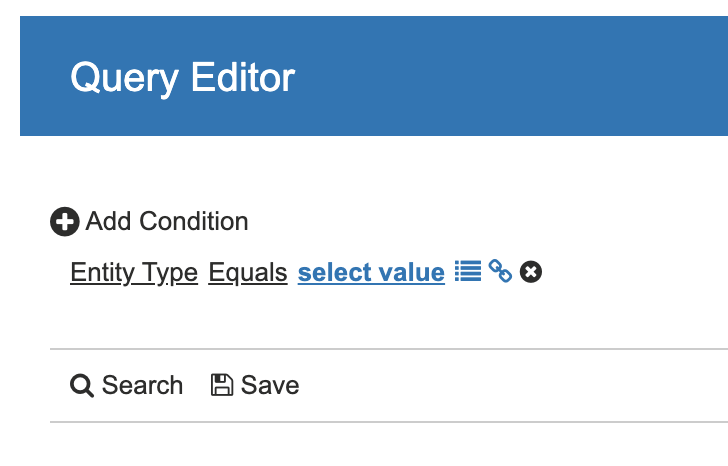
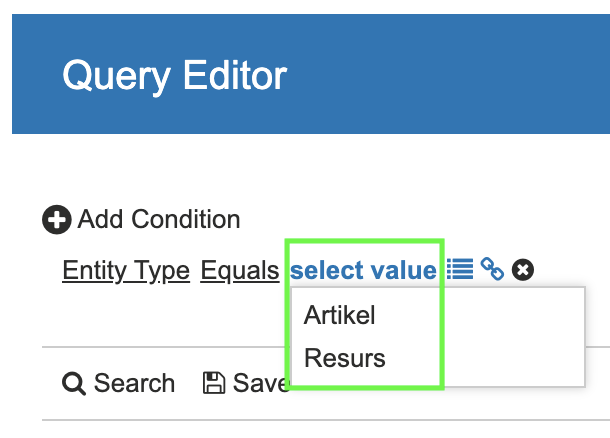
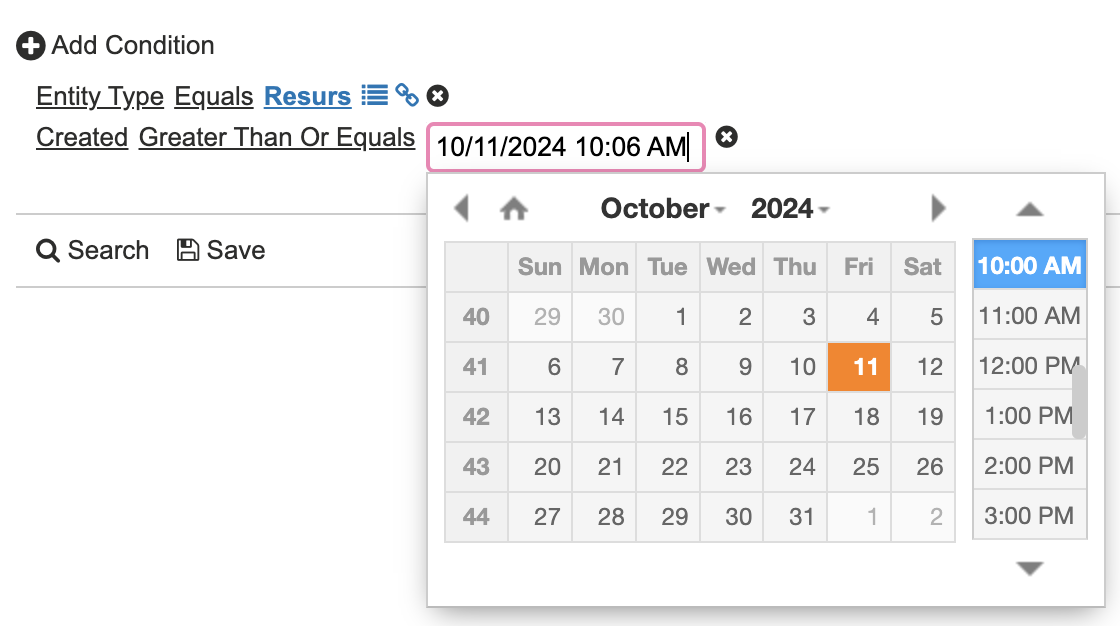
Det första redigerbara fältet är grundvillkoret. Du kan ha flera grundvillkor (+Add condition), men endast ett av samma typ. Villkoret Entity Type låter dig göra en sökning på artiklar eller resurser. En resurs är exempelvis bilder eller dokument. Andra användbara grundvillkor är Last Modified (senast ändrad) och Created (skapad). Dessa är särskilt bra när du vill hitta nya artiklar eller resurser.
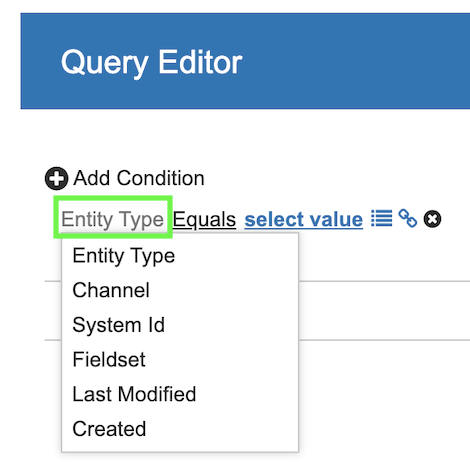
Nästa val är operatorn. I vissa fall består den av Equals (är lika med) eller Not Equals (är inte lika med), men ofta finns det flera val, exempelvis Contains (innehåller), Is Empty (är tomt) eller Begins with (börjar med).
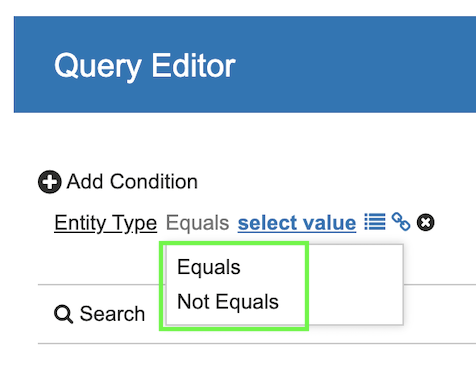
Det sista valet är detaljvillkoret. Där får du välja från en lista, skriva fritext eller datum, beroende på vilka urval du jobbar med.
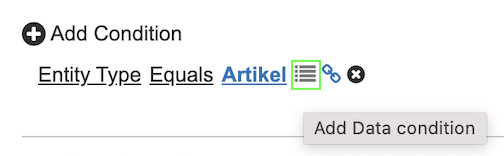
Till höger om detaljvillkoret finns ytterligare två element. Det första, Add Data condition, lägger till ett datafält från entiteten du söker på. Om du har valt entitet Artikel är datafältet alla fält från detaljer-fliken på artikelkortet. Du kan då exempelvis söka efter artiklar där “benämningen innehåller lim” eller “produkttext ingress är tomt”. Det finns ingen maxgräns på antal datafält i din sökning, men det går endast att ha ett av samma typ.
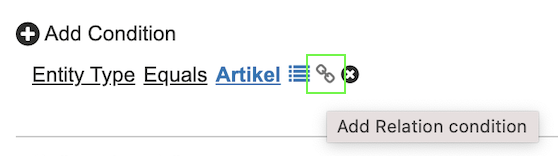
Nästa element låter dig söka på relaterade entiteter. En relation mellan två entiteter kan exempelvis vara:
Resurs <--> Artikel
-
Main Image (Huvudbild) – Det kan bara finnas en Huvudbild per artikel. Bilden är den bild som ni som leverantör rekommenderar att leda med. Finfo hämtar automatiskt den första ”Produktbild, Singel”-bilden och lägger som Main Image.
-
Image (Bild) – Alla bilder som inte är huvudbild läggs som Image.
-
Document (Dokument) – Alla dokument länkas med en Document-relation.
Artikel <--> Artikel
-
Spare Parts (Reservdelar) – Länkade reservdelar till dina produkter.
-
Accessories (Tillbehör) – Länkade tillbehör till dina produkter.
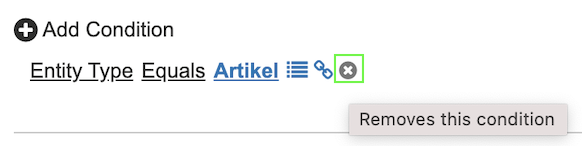
Du kan också ångra ett val genom att klicka på krysset till höger.
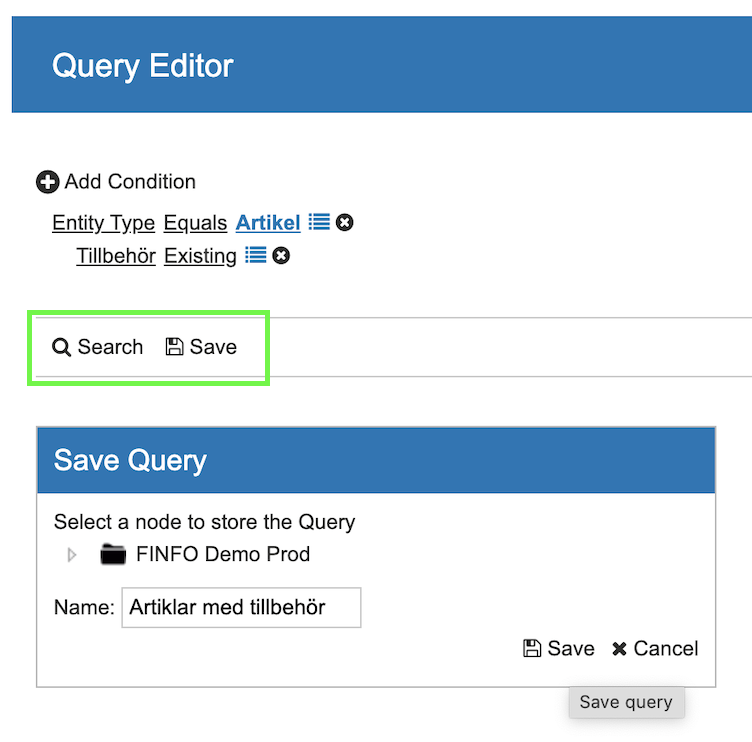
Sök eller spara
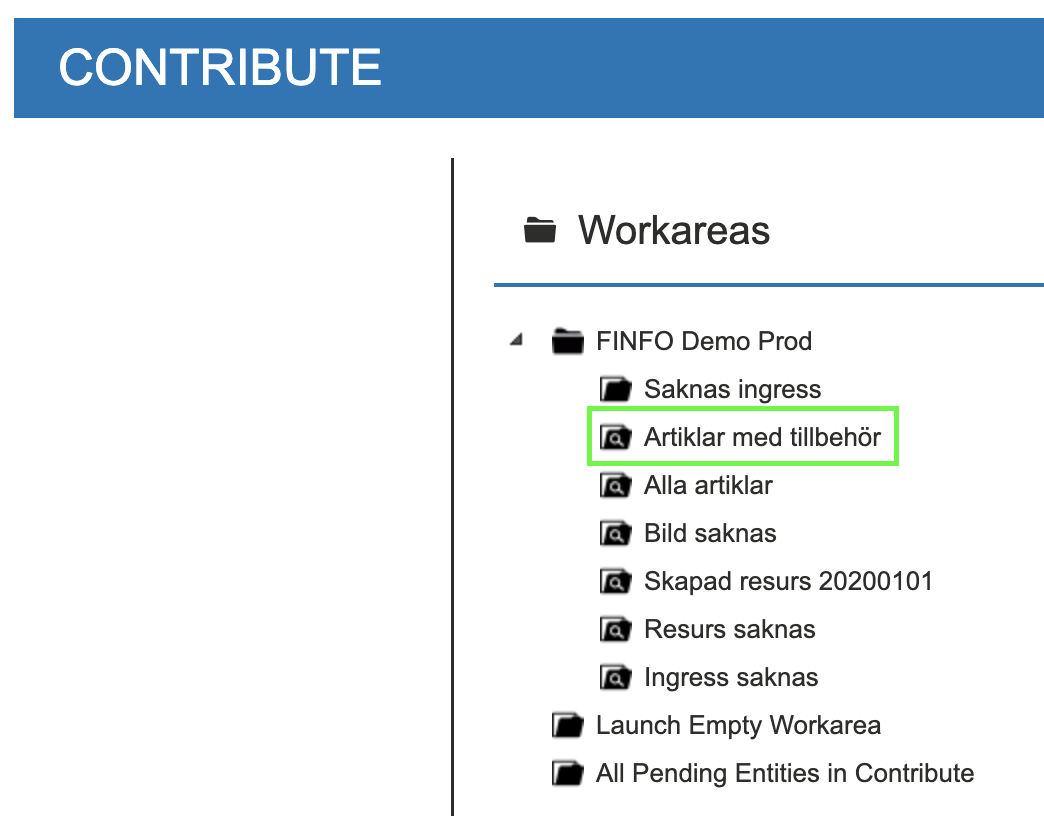
När du har gjort klart din query (sökfråga) så kan du välja att direkt göra sökningen för att få upp resultatet. Är det en vanlig fråga som du brukar använda rekommenderar vi att du sparar den på din Work area (arbetsyta). Du behöver då inte bygga upp sökfrågan igen, utan den ligger på förstasidan.
Exportera urval till Excel
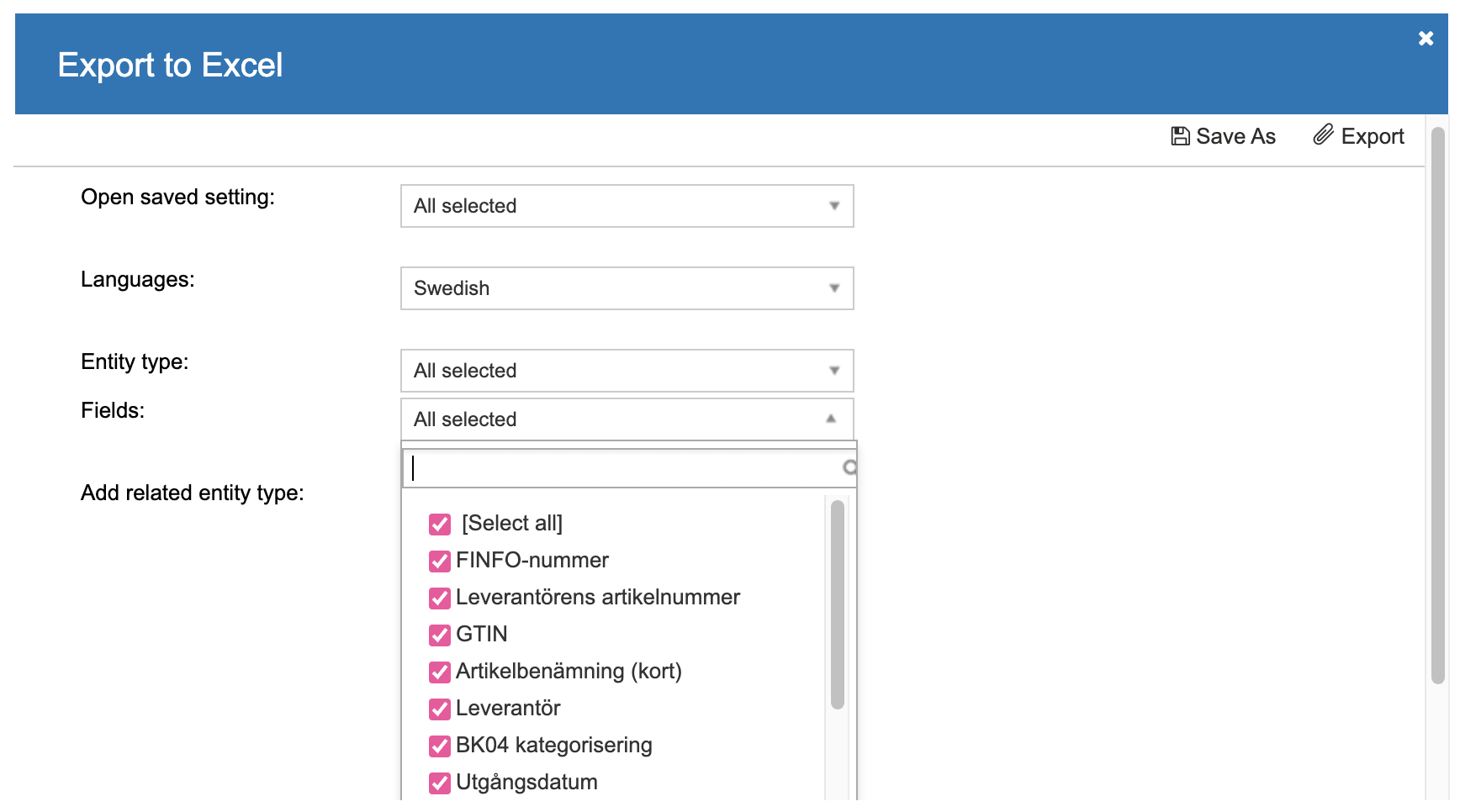
När du har gjort ett urval kan du, för att få en överblick, exportera data till Excel. Markera alla genom att kryssa i Select all, eller markera de artiklar/resurser du vill få ut i exporten. Tryck sedan på menyn till höger och välj Export.
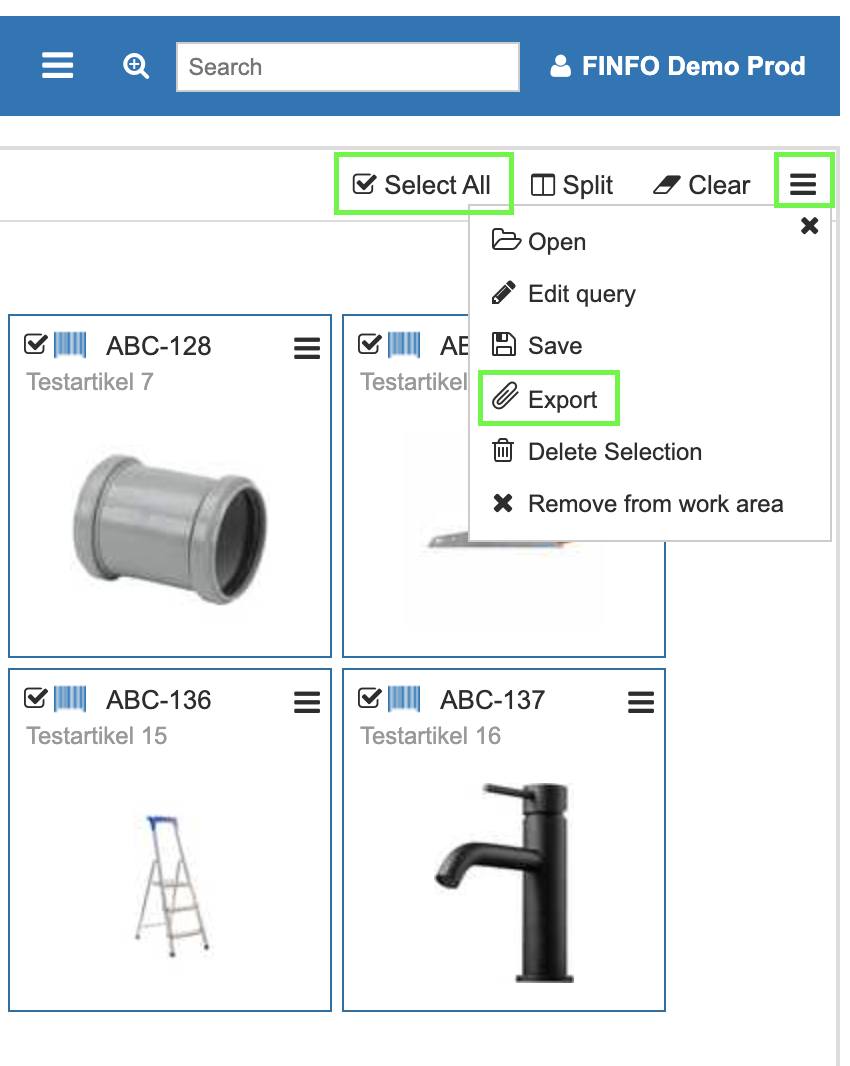
Du får nu upp flera val kring vilka fält du vill exportera.
Du kan även lägga till vilka relationer och fält du vill ha med.
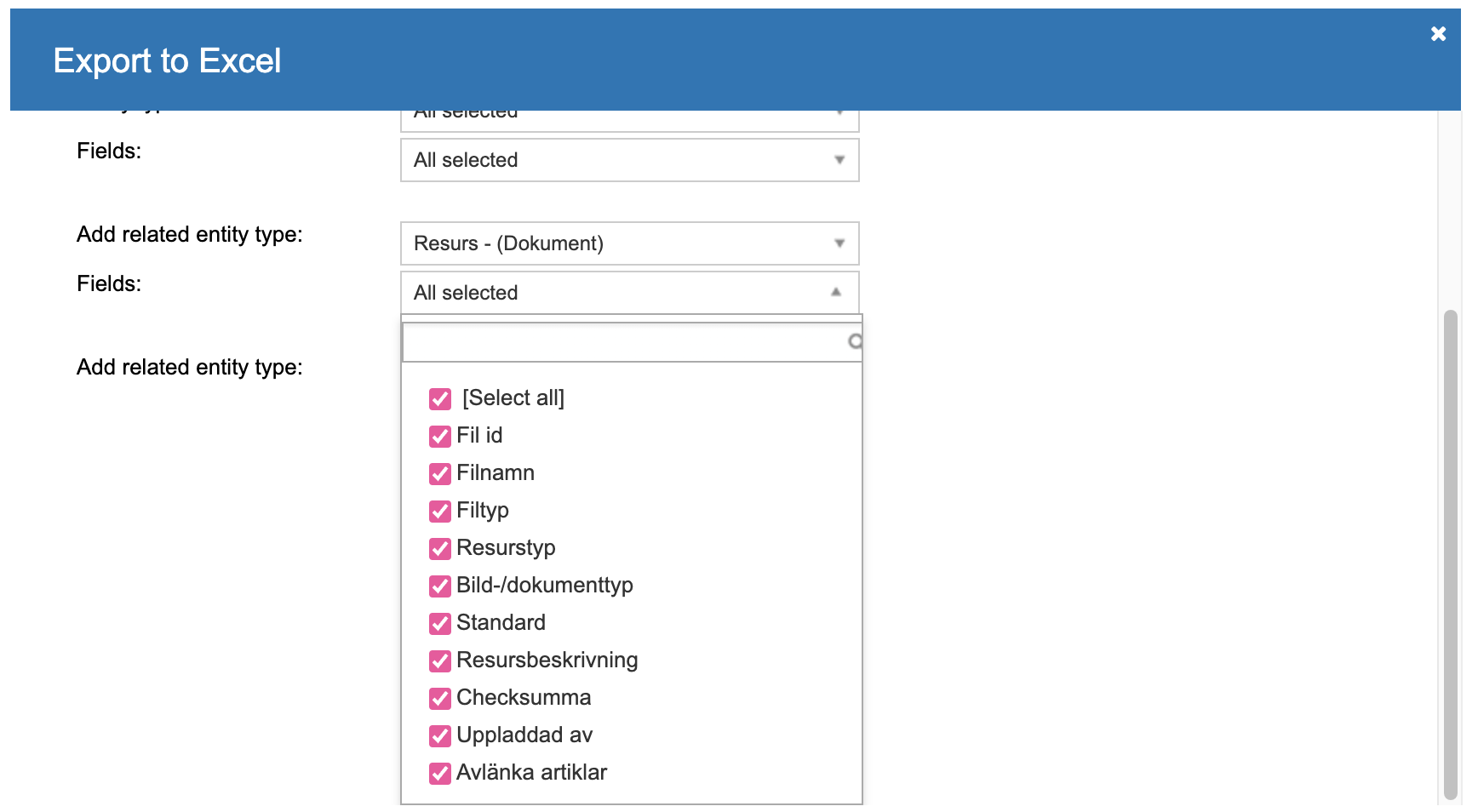
När du är nöjd med ditt urval klickar du på Export och laddar ner din Excelfil.
Exempel på sökfrågor
Genom att lära sig bygga sökfrågor kommer du att kunna arbeta effektivare och förenkla översikten på din produktinformation. Nedan är några tips på frågor att använda.
Alla artiklar som saknar Produkttext Ingress
Använd denna fråga för att söka fram artiklar som saknar vissa produkttexter, i detta exempel ingress.
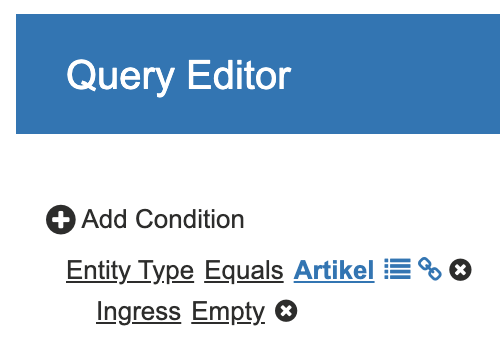
Ett tips är att spara denna sökning på din arbetsyta för att få en smidig att-göra-lista.
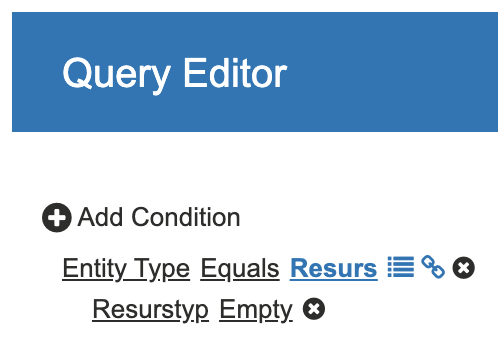
Resurser utan Content Type
Denna fråga hjälper dig att hitta resurser (bilder och dokument) som inte har taggats med vad det är för något. Är detta fält tomt så skickas det inte ut till mottagarna.
Resurser skapade sedan
En enkel fråga för att exempelvis hittade de senaste uppladdade resurserna.
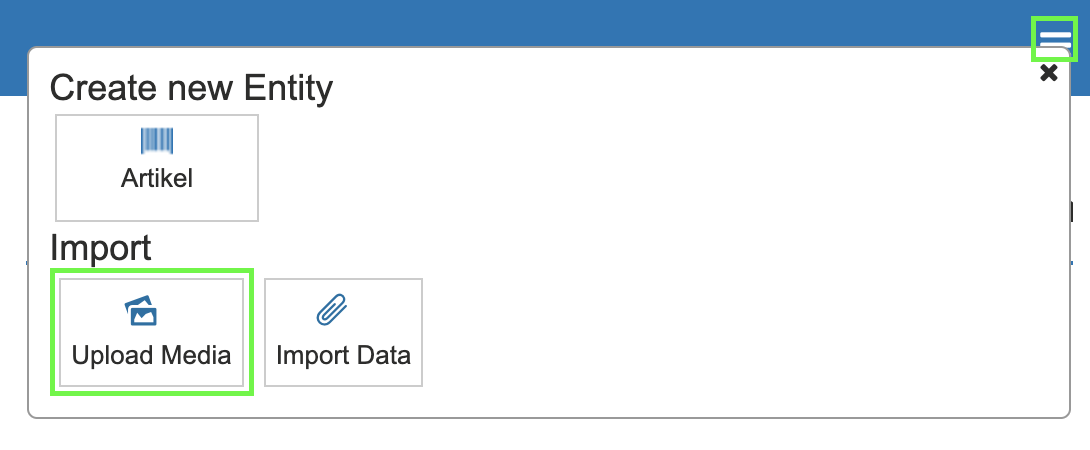
Ladda upp media
Media (exempelvis bilder och dokument) laddas upp genom menyn Upload Media. Klicka på menyvalet till höger om Query Editor och välj Upload Media.
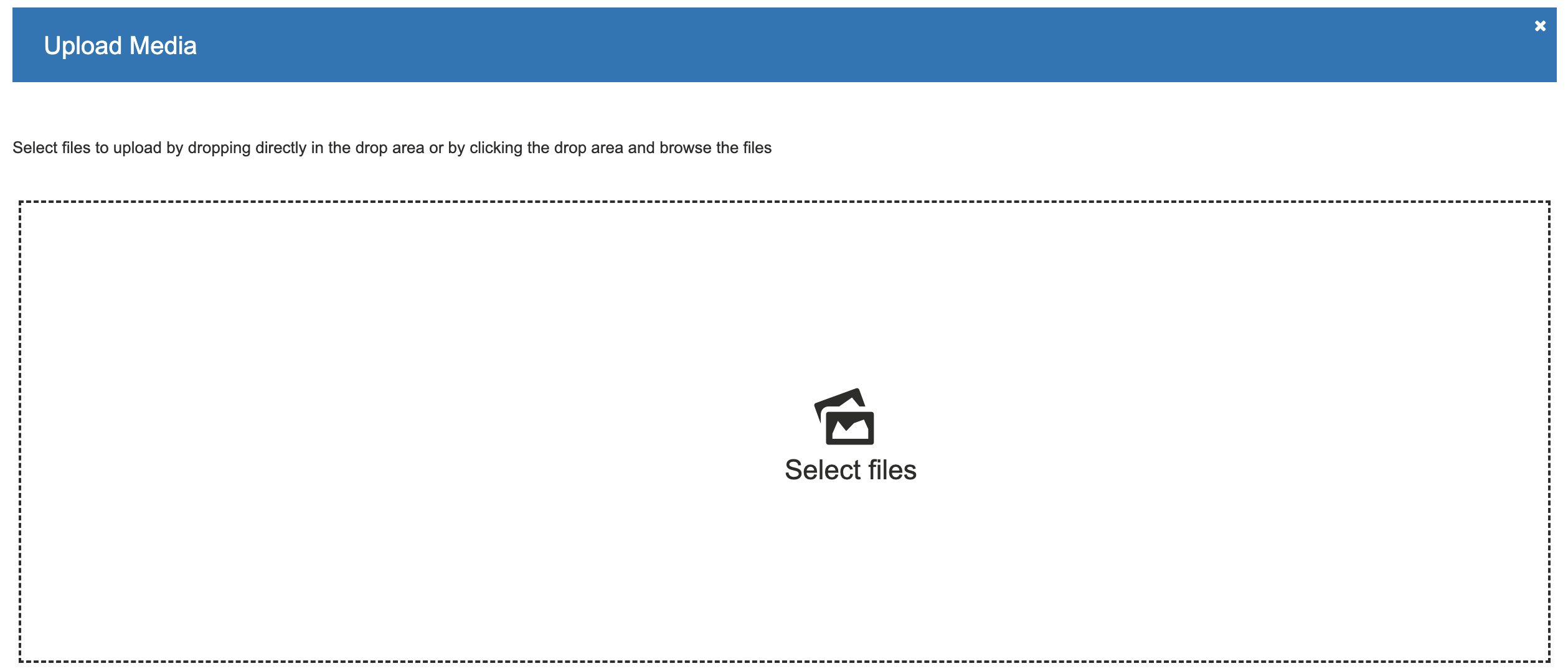
Välj vilka filer du vill ladda upp genom att klicka på Select files, eller helt enkelt dra filerna direkt till uppladdningsrutan.
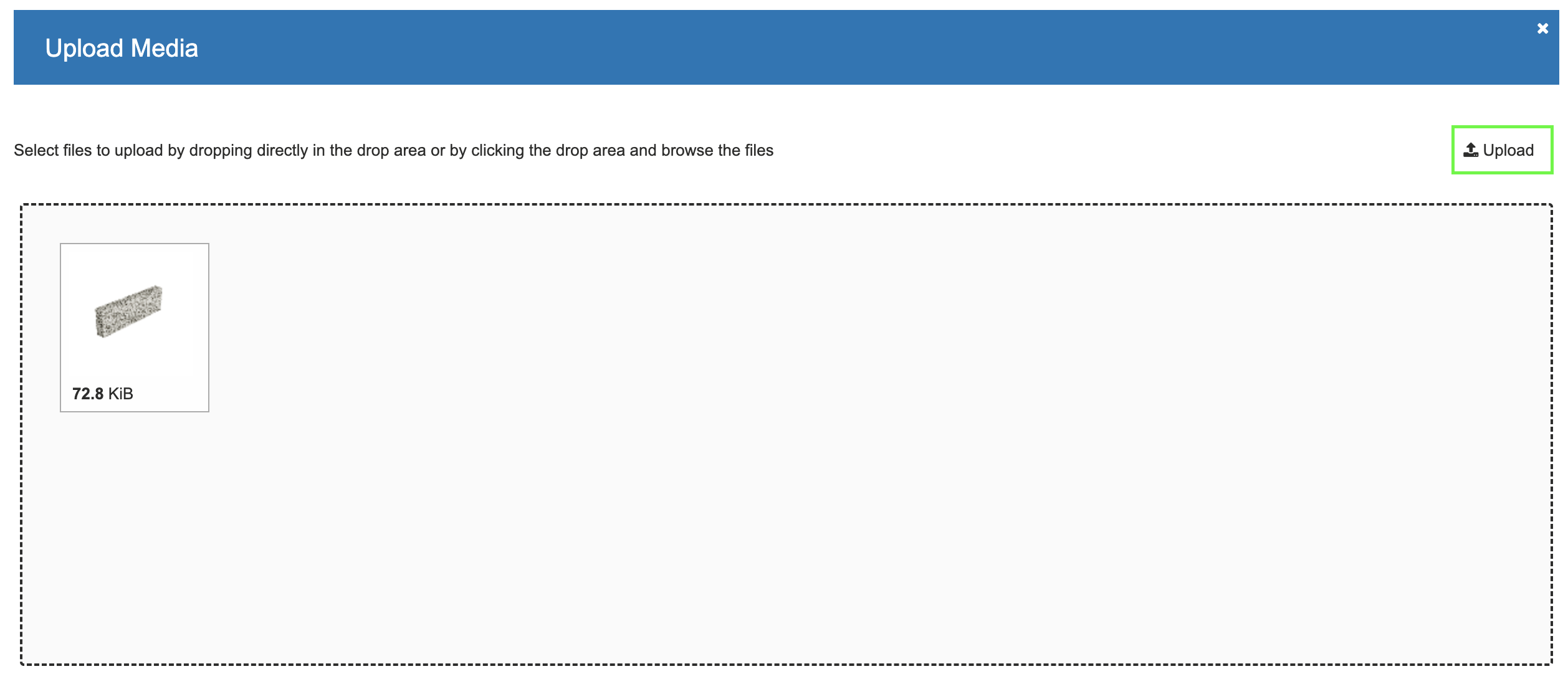
När du har valt dina filer klickar du på Upload, resursen laddas då upp.
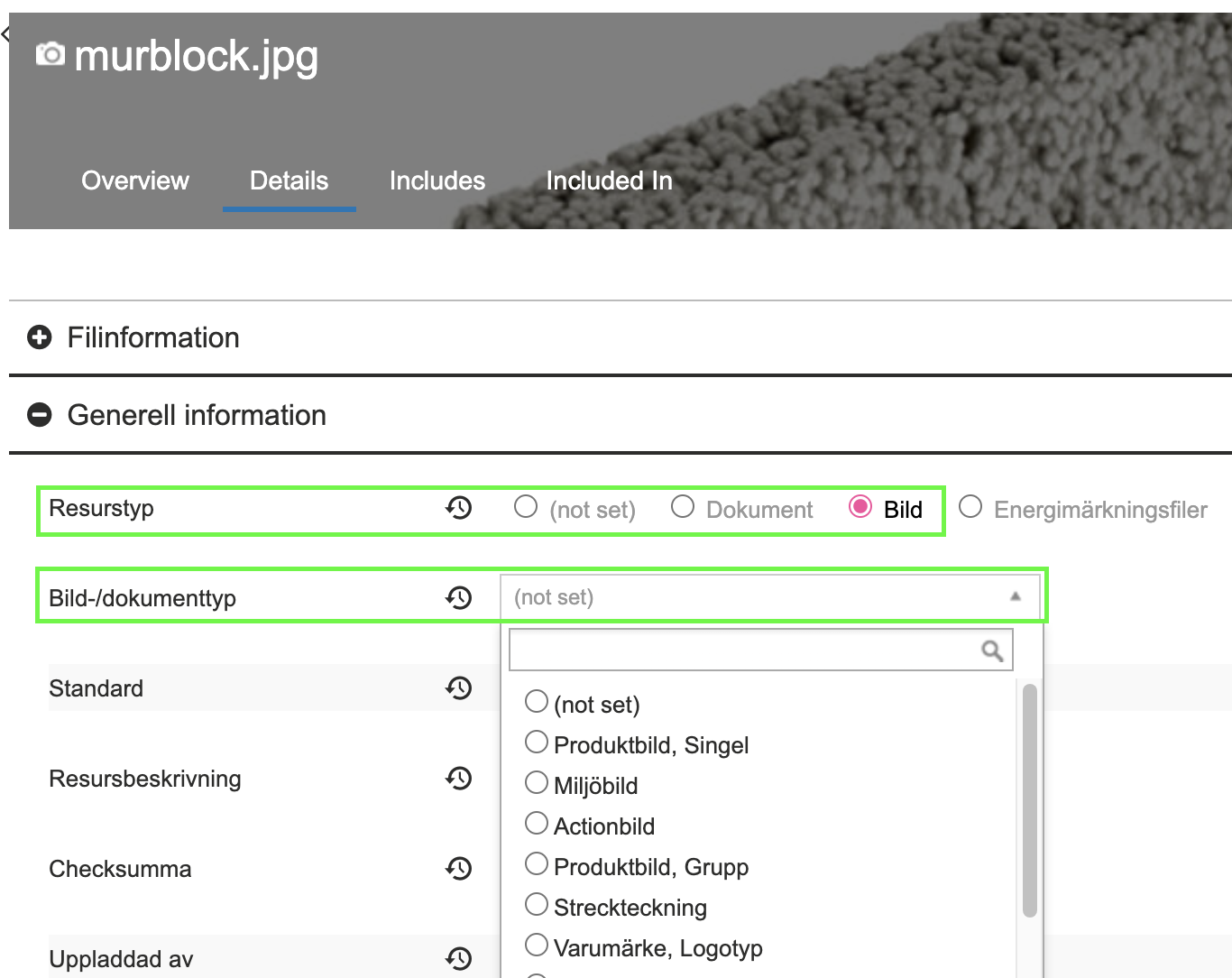
Efter uppladdningen måste du ge resursen korrekt typ. En bild kommer exempelvis alltid att ha Resurstyp Bild, men saknar från början Bildtyp. Sök fram resursen, gå till fliken Details och Generell information. Ändra till korrekt typ och spara.
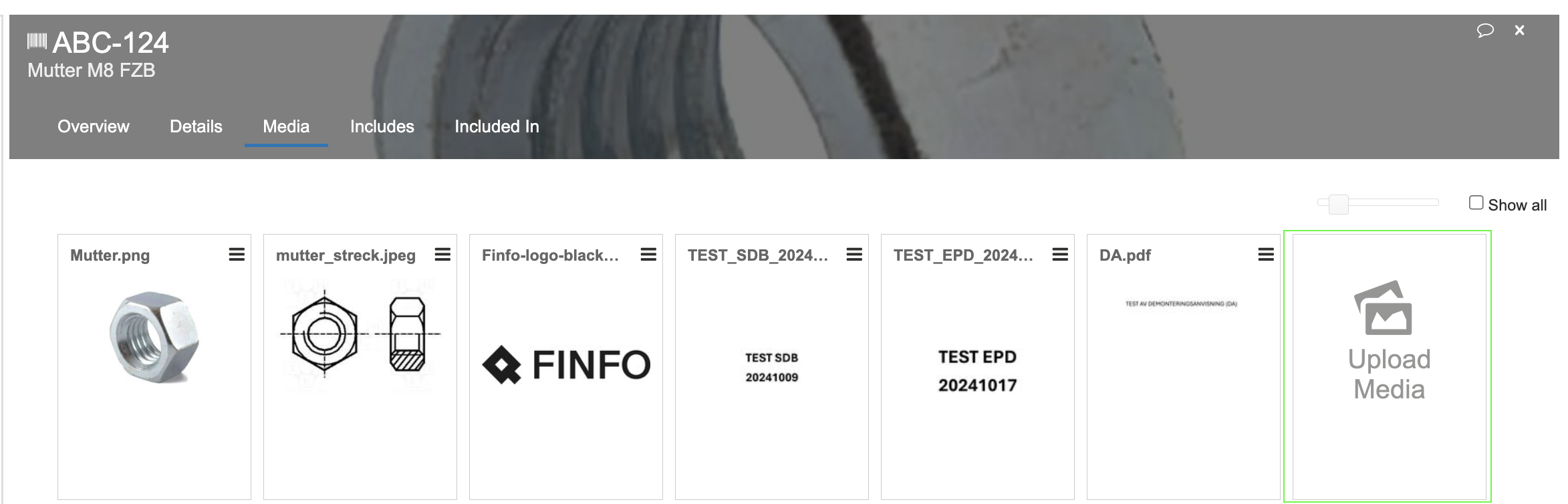
Du kan också ladda upp en resurs direkt på en artikel. Gå in på artikeln under rubriken Media och välj Upload Media.
Länka resurs till artikel
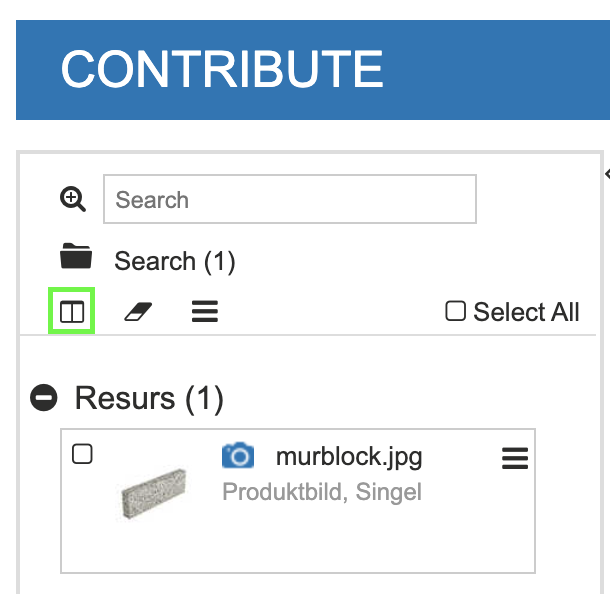
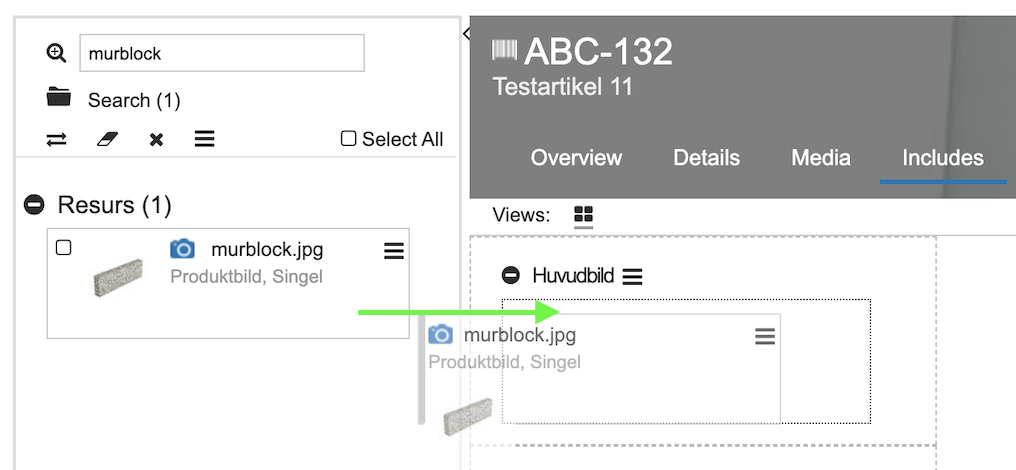
För att länka en resurs till en artikel så drar och släpper du den valda resursen till korrekt artikel enligt följande steg. Sök fram resursen som du vill länka till artikeln. Tryck på ikonen Split för att skapa upp två arbetsytor.
Sök sedan fram och klicka på artikeln som ska ha resursen. Öppna fliken Includes för att möjliggöra länkningen. Resursen finns nu vill vänster och artikeln till höger. Om resursen inte syns så tryck på ikonen med dubbelpilar till vänster för att byta plats på arbetsytorna.
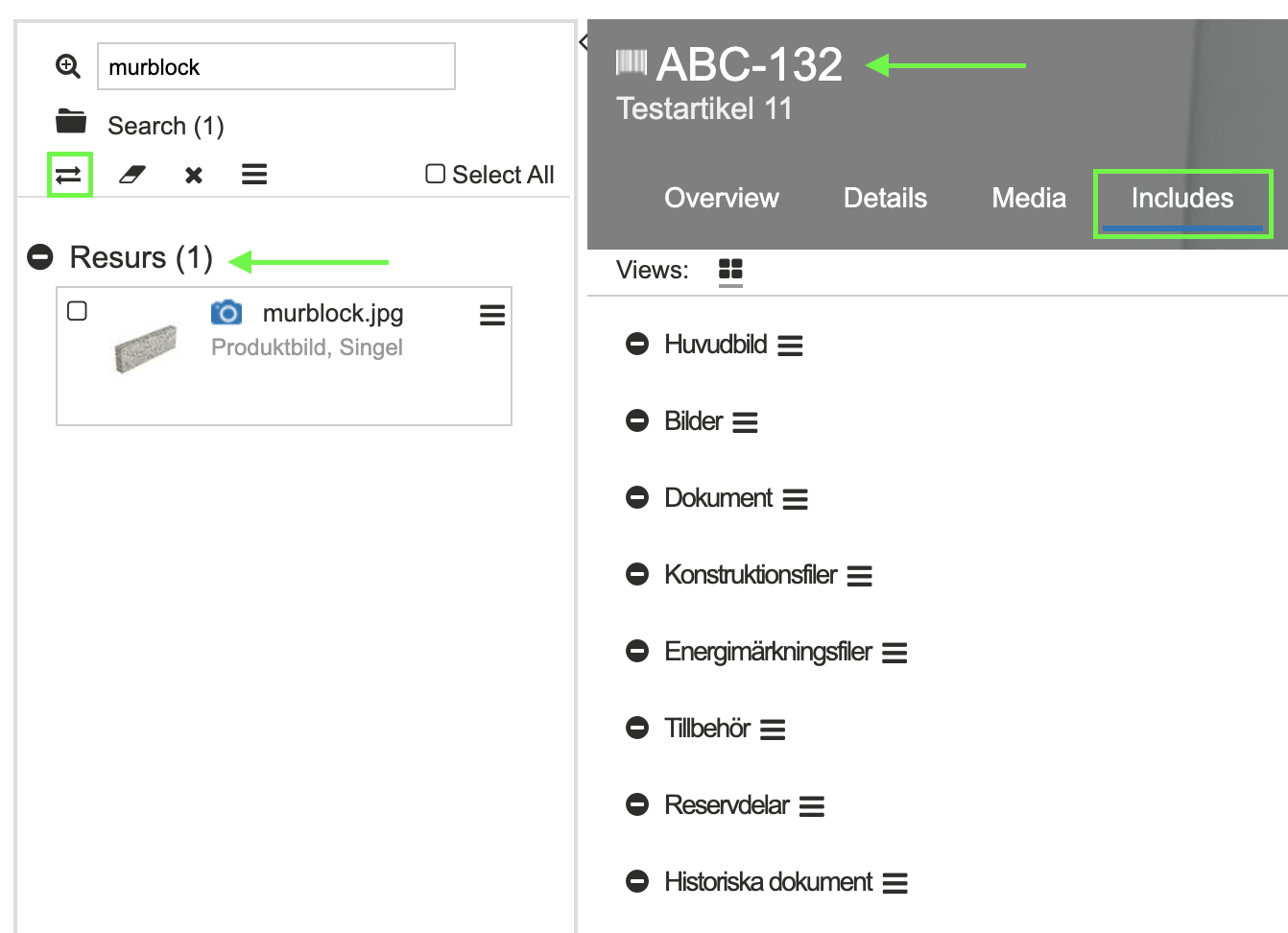
Dra sedan bilden eller dokumentet till önskad sektion för länkning.
Länka tillbehör och reservdelar
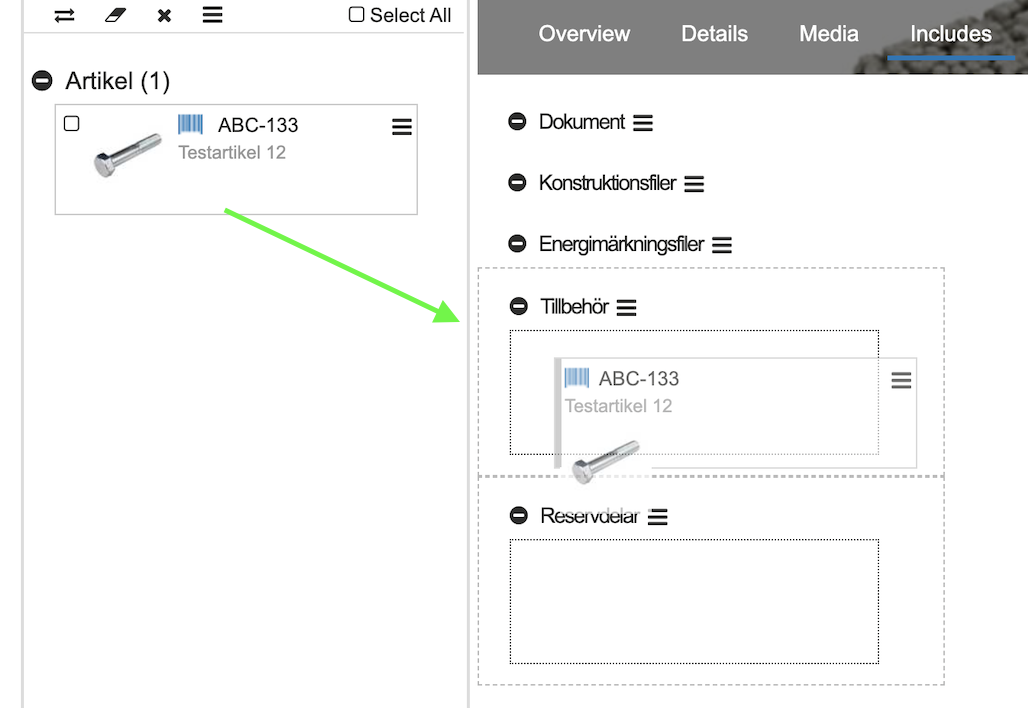
Att länka reservdelar och tillbehör görs på samma sätt som länkning av resurser, genom att dra och släppa till önskad artikel. Sök fram tillbehöret eller reservdelen som du vill länka till artikeln. Tryck på split för att skapa upp två arbetsytor.
Sök sedan fram och klicka på artikeln som ska ha tillbehöret eller reservdelen. Öppna fliken Includes för att möjliggöra länkningen. Tillbehöret eller reservdelen finns nu till vänster och artikeln till höger. Om tillbehöret eller reservdelen inte syns så tryck på ikonen med dubbelpilar till vänster för att byta plats på arbetsytorna.
Dra sedan tillbehöret eller reservdelen till önskad sektion för länkning.
Ersätta resurs
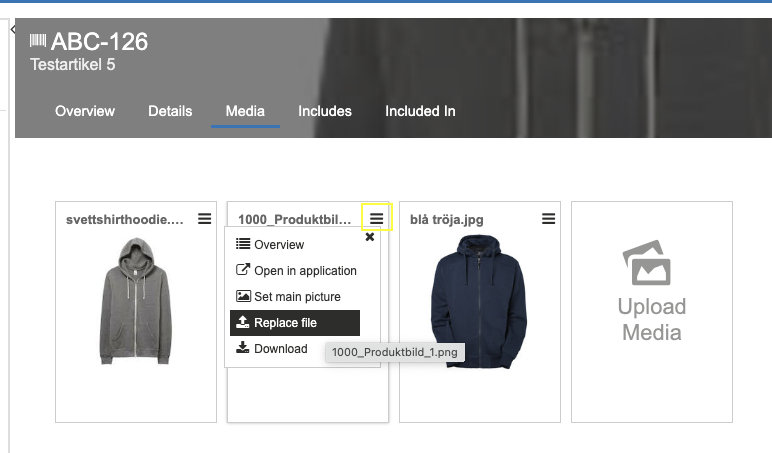
Att byta ut en befintlig resurs mot en ny gör du enklast genom att gå in på en artikel som har den gamla resursen kopplad på sig. Gå till fliken Media. Tryck på de tre strecken i högra hörnet på den valda resursen. Välj Replace file och ladda upp din nya resurs.
OBS! Uppdateringen gäller alla artiklar som resursen är kopplad till.
Ta bort relationer
I dagsläget går det inte att ta bort resurser, det går endast att avlänka resurser. Om en resurs inte längre är kopplad till någon artikel kommer den automatiskt att raderas efter 30 dagar.
Det finns tre olika sätt att ta bort relationer och avlänka resurser på en artikel.
Avlänka specifika resurser från en artikel
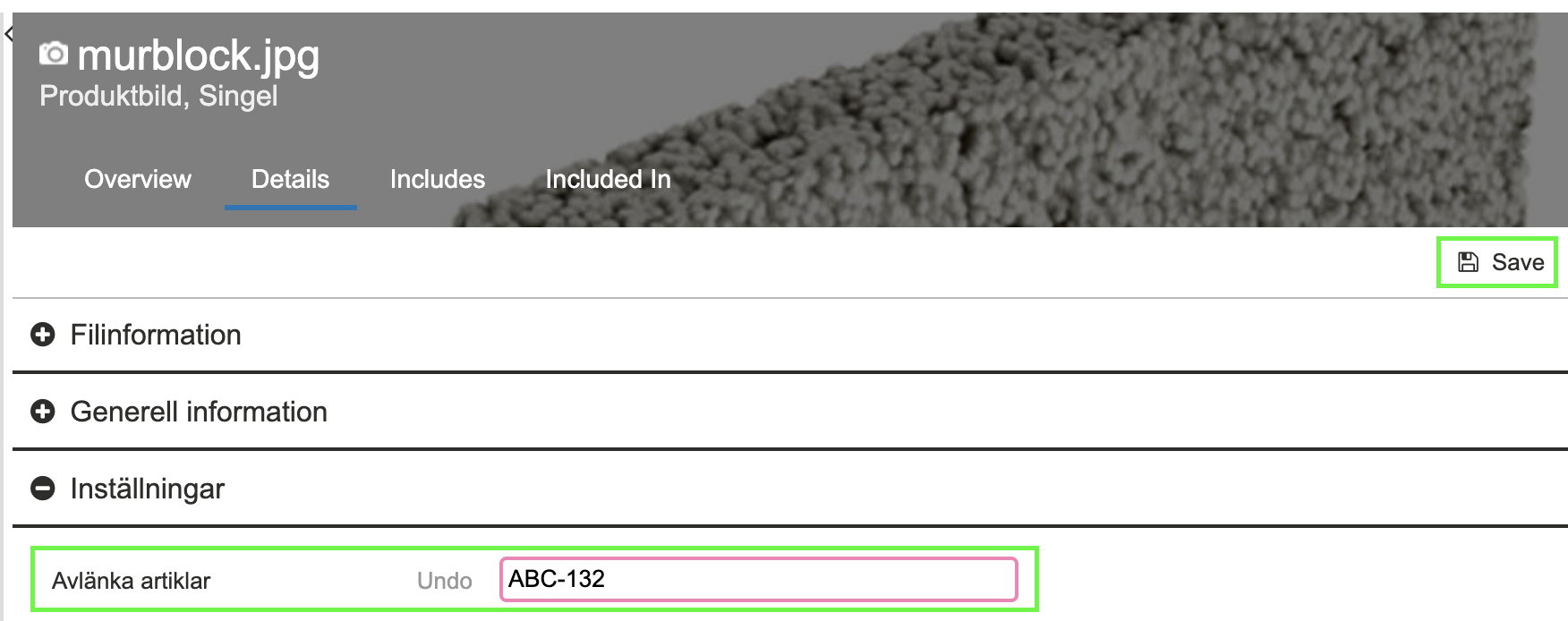
Sök fram din artikel och välj fliken Details. Scrolla ner till underrubrik Inställningar. Fyll sedan i Fil id för den resurs som ska avlänkas. Spara.
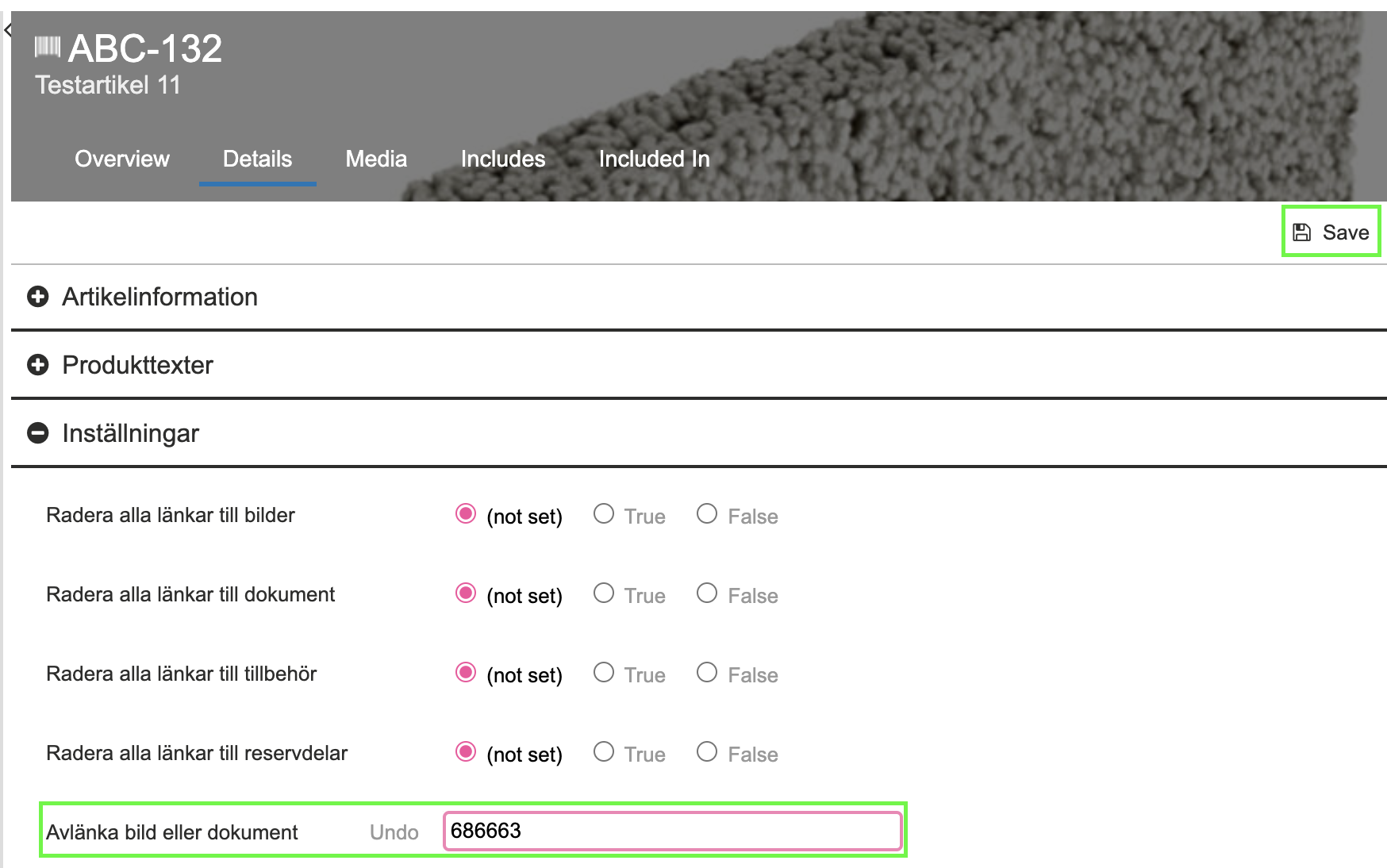
Tips! Resursens Fil id hittar du under Filinformation.
Avlänka specifika artiklar från en resurs
Sök fram din resurs och väl fliken Details. Scrolla ner till underrubrik Inställningar. Fyll i artikelnummer för den eller de artiklarna som ska avlänkas från resursen. Spara.
Avlänka alla resurser av en specifik resurstyp
Sök fram din artikel och välj fliken Details. Scrolla ner till underrubrik Inställningar. Sätt True på den resurstyp som ska avlänkas för artikeln. Spara. När kopplingarna är rensade sätts fältet tillbaka till not set per automatik.
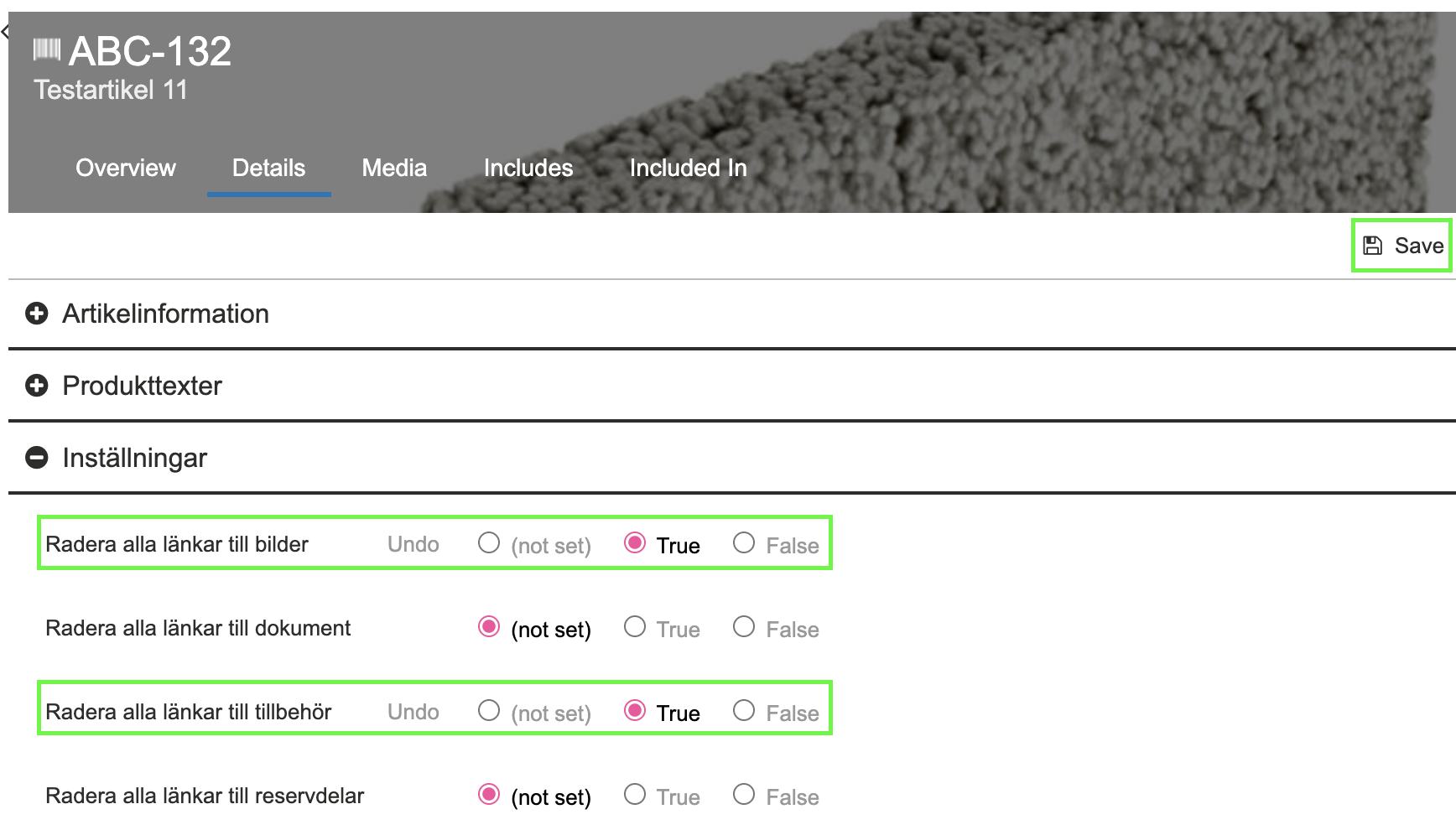
OBS! Detta tillvägagångssätt kommer att ta bort alla länkningar av en viss resurstyp.
Statistik och historik
I Finfo portal under Statistik hittar ni statistikfilen där ni kan se berikningen av resurser och produkttexter för alla artiklar. Listan heter: Användarnamn_MediaCentral_Statistik_Leverantorsspecifik.xlsx.
När en artikel utgångsmarkeras i artikelflödet sätts den i status 90 efter två år. Den kommer sedan leva vidare ytterligare sex månader i Finfo Media.