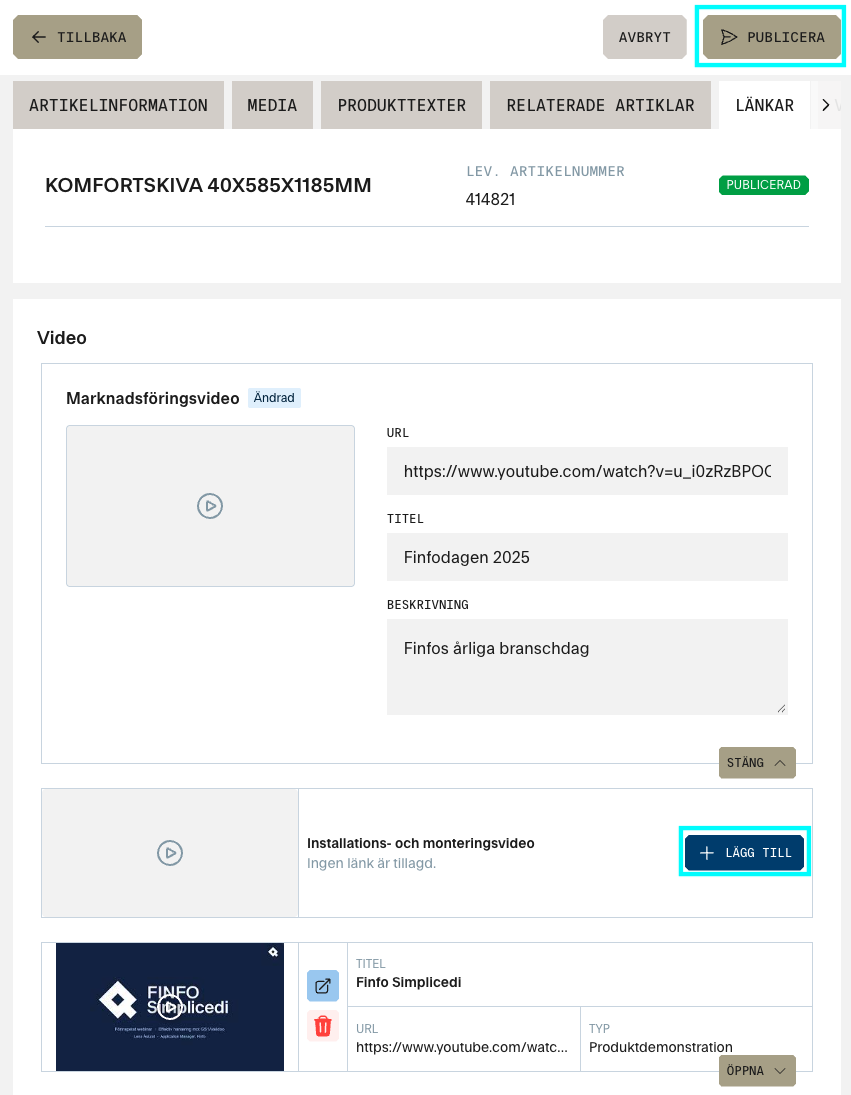
För enstaka artiklar och mindre ändringar är det smidigt att arbeta direkt i gränssnittet Finfo One. Det är också här du laddar upp din importmall och eventuella tillhörande resurser.
Mediabibliotek
Du hittar Mediabiblioteket till vänster i menyn när du har loggat in.
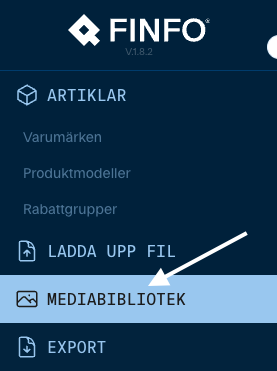
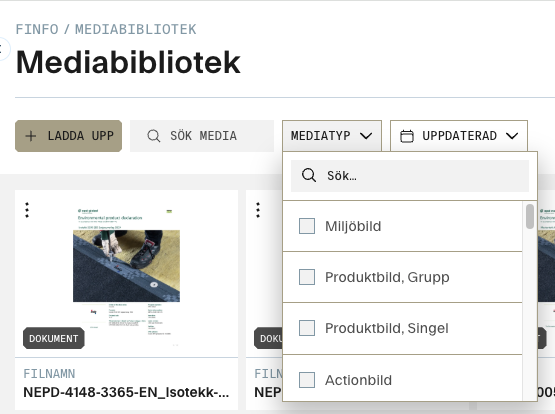
Här kan du ladda upp nya resurser (exempelvis bilder och dokument), samt söka fram dina resurser baserat på namn, typ eller datum.
Ladda upp
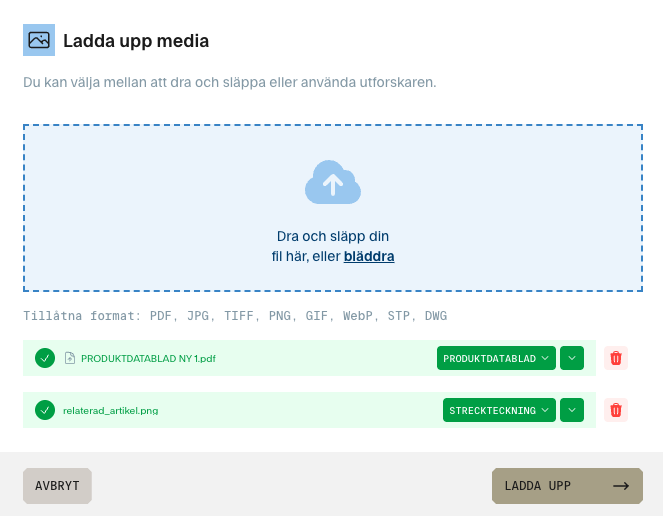
Dra och släpp dina resurser direkt i uppladdningsrutan, eller bläddra fram dina resurser. Du kan ladda upp flera resurser samtidigt, och de behöver inte vara av samma typ. I nedan exempel har vi laddat upp ett produktdatablad och en bild, och sedan valt korrekt typ. Tryck sedan på LADDA UPP. Dina resurser är nu tillgängliga i Mediabiblioteket, men de har inte en relation till någon artikel ännu.
Skapa relationer
Du arbetar på samma vis oavsett om det gäller huvudbild, bilder, dokument, energimärkningar eller 3D-modeller. Gå till den artikel som ska relateras till din resurs. Tryck på fliken MEDIA och sedan exempelvis fliken BILDER.
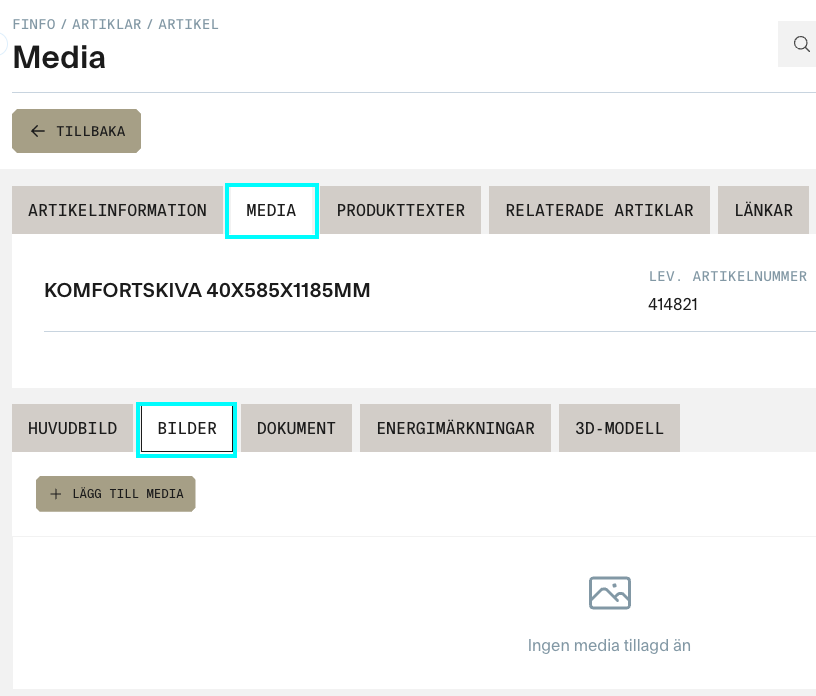
Tryck på LÄGG TILL MEDIA för att hämta din bild från Mediabiblioteket. Du kan även ladda upp dina resurser direkt här på artikeln istället för att gå via Mediabiblioteket.
I fas 2 av utrullningen kommer man kunna relatera sina artiklar direkt i Mediabiblioteket.
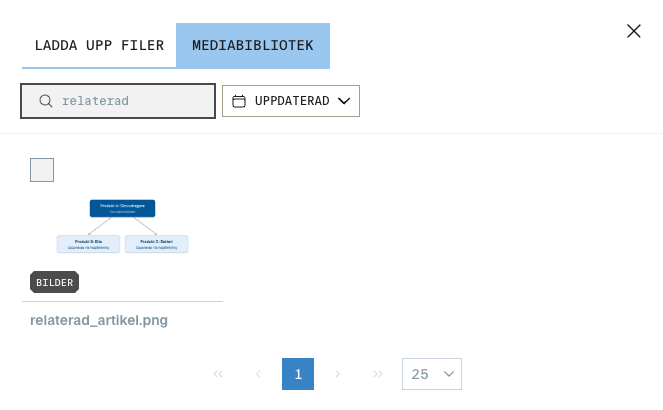
Din bild är nu relaterad till din artikel. Du behöver inte publicera eller trycka på en spara-knapp, uppladdningen sker direkt. Har du flera bilder inom samma typ kan du enkelt ändra ordning genom att dra i de blå rutorna med #1, 2, 3.
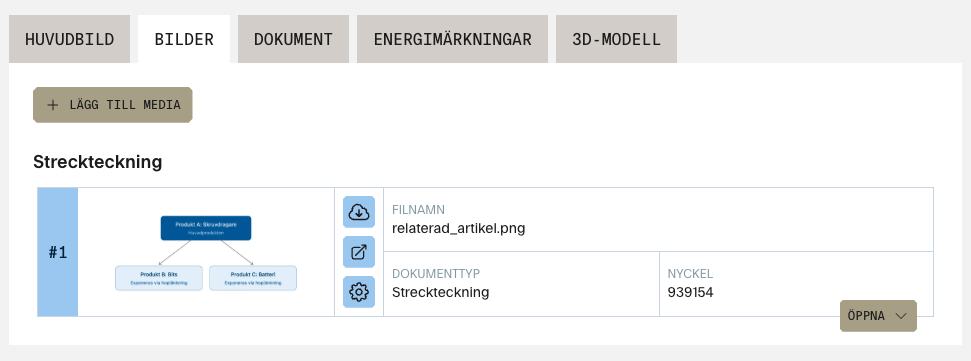
Tryck på ÖPPNA för att se mer information om bilden, såsom taggar och alt-text. Här kan du även AVLÄNKA resursen från din artikel, ladda ner eller öppna den, samt se vilka andra RELATIONER den har.
För produkttexter, relaterade artiklar samt externa länkar arbetar du i separata flikar till höger om MEDIA.
Produkttexter
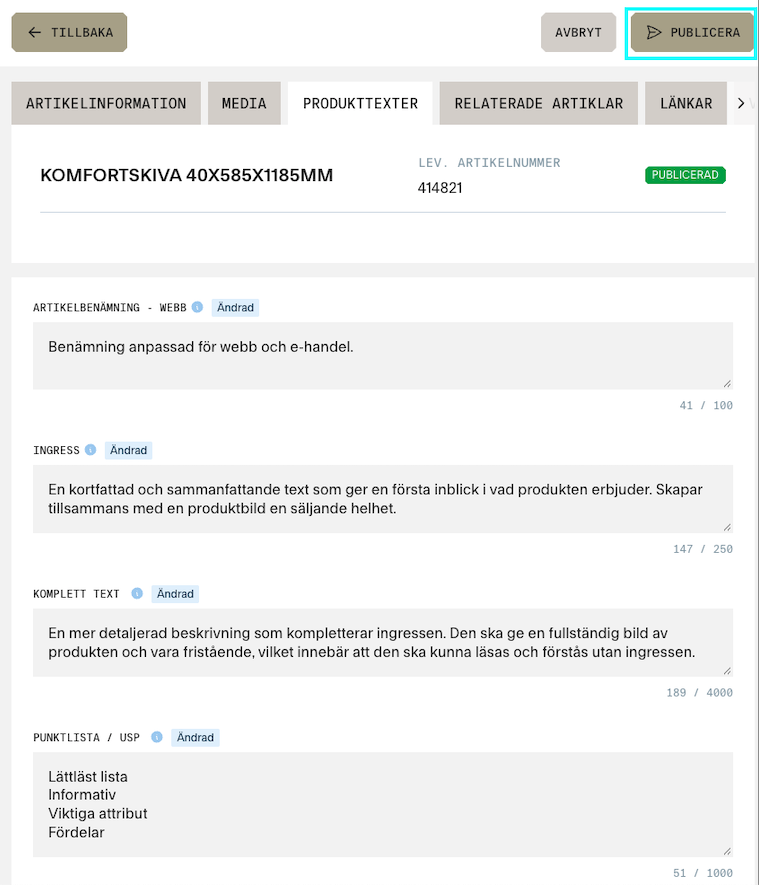
Du skriver dina texter direkt under respektive rubrik. Observera att du måste trycka på PUBLICERA för att spara dina texter, det görs inte per automatik.
Relaterade artiklar
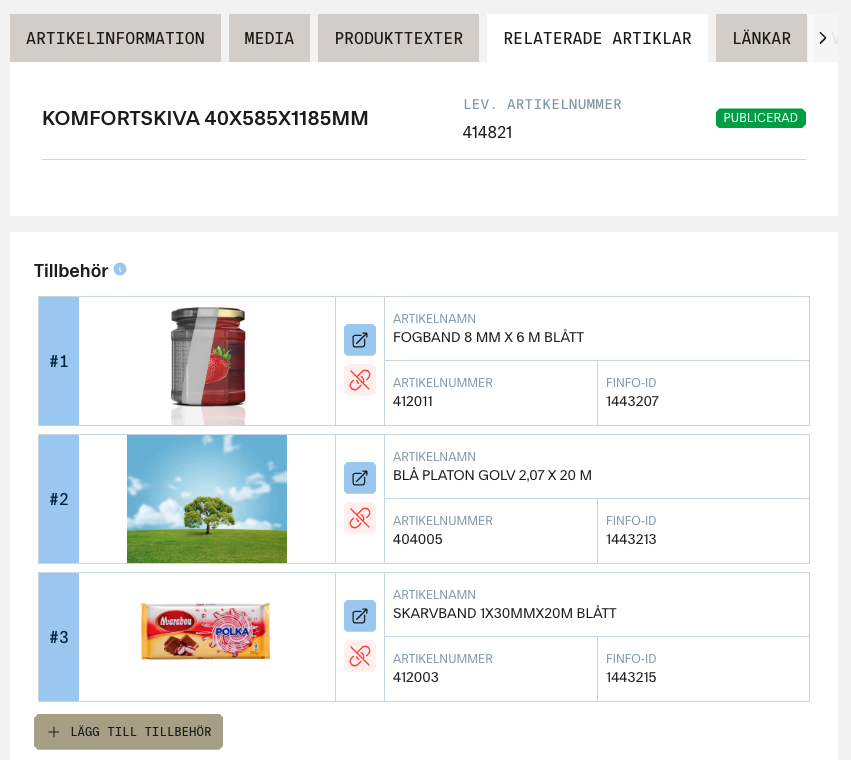
Under fliken relaterade artiklar kan du lägga till Tillbehör och Reservdelar. Du trycker på exempelvis LÄGG TILL TILLBEHÖR och får då upp en sökruta där du väljer bland dina artiklar. Klicka i relevanta artiklar och tryck på VÄLJ.
Från denna vy kan du sedan välja att gå till det valda tillbehöret, eller avlänka det. Genom att dra i de blå rutorna med #1, 2, 3 kan du enkelt ändra ordning på dina tillbehör.
Länkar
Under fliken Länkar kan du lägga till Externa länkar som är relevanta för din artikel. Du trycker på LÄGG TILL och får då upp en ruta där du kan fylla i URL, samt lägga till en titel och beskrivning för din länk. När du är klar behöver du trycka på PUBLICERA för att spara ändringarna.