
För uppdatering av många artiklar samtidigt rekommenderas importmallen, som sparar tid och minskar risken för fel när volymerna är stora.
Filuppladdning
Finfo One
Importmallen laddas upp i Finfo One under menyn Ladda upp fil.
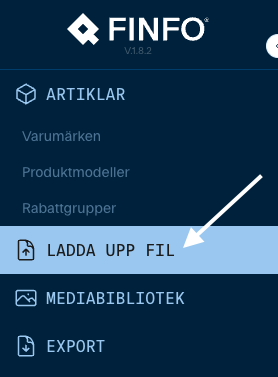
Tryck på knappen LADDA UPP FILER. Dra och släpp din importmall direkt i uppladdningsrutan, eller bläddra fram din fil. Tillåtet format är Excel: .xlsoch.xlsx. När du har laddat upp din importmall behöver du inte göra något mer. Jobbet startar direkt och du får återkoppling per mail när importen är klar.
SFTP
För uppladdning via Finfos SFTP behöver ni en installerad FTP-klient; rådgör med ert IT-stöd för installation.
Importfilen och resurserna laddas upp till katalogen media_import. Finfo rekommenderar att endast använda SFTP uppladdning vid automatisering av exporter. Importfilen Importmall MediaCentral ska skickas i formatet Excel (.xlsx). Observera att SFTP-importen inte gör skillnad på stora och små bokstäver på artikelnummer i importfilen.
SFTP-flödet kan, om informationslämnare har systemstöd, helt eller delvis automatiseras. Om användning av SFTP för automatisering önskas, ta kontakt med Finfo.
Gamla Finfo portal
Vid uppladdning via Finfo portal ska importmallen och de valda resurserna laddas upp under menyn Filuppladdning. När filerna är valda och man tryckt på Ladda upp så är filöverföringen klar.
Om resurserna finns lokalt på din dator så ska dessa laddas upp tillsammans med importmallen. Är det länkar som har använts så är det enbart importmallen som behöver laddas upp.
Importmall
För att importera och uppdatera marknadsinformation används Importmall Media. Det behövs endast en fil, då den är uppdelad på olika flikar beroende på vad man vill läsa in. Det är en dynamisk inläsning som innebär att du kan läsa in enstaka eller alla flikar. I importmallen finns förklarande hjälptext till alla fält, och i sista fliken finns en beskrivande Manual som hjälp när mallen ska fyllas i.
I filen kan du antingen relatera en webblänk, vilket Finfo rekommenderar, eller en resurs. I båda fallen ska filändelse anges (ex jpg eller pdf). Resurserna kopplas ihop med artikel och typ via Importmallen enligt följande exempel tagen från fliken Bilder:
Leverantörens artikelnummer: Här anges det artikelnummer ni använder i affärskommunikationen med era kunder som resursen ska kopplas på.
Bildtyp: Vilken resurstyp som skickas in. Beroende på vad som ska skickas in så ska man välja rätt flik i importmallen.
Position: Positioner används för att identifiera vilken resurs som bör ses som primär, sekundär osv.
Filnamn eller webblänk: Filens namn inklusive filändelse (ex jpg, png, pdf). Kan även vara en direkt URL till filen på egen server. Filnamnet får inte innehålla ÅÄÖ, punkter (förutom punkten innan filändelsen), mellanslag eller specialtecken. Vid användande av länk så måste den vara en direktlänk som pekar på dokumentet, inte en re-direct länk. Länken måste, precis som filnamnet, sluta med filändelse.

Hantering av resurser
Ersätta befintlig resurs
För att ersätta en resurs skickar du in en ny importmall där resursen har samma position som den som ska ersättas. Har du exempelvis Produktdatablad A på position 1, och skickar in Produktdatablad B på position 1 istället så kommer B att ersätta A.
Resurstyper
Samma resurs kan kopplas till flera olika artiklar men då endast som samma resurstyp. Det innebär att en resurs inte kan vara en användarhandbok vid en uppladdning för att senare laddas upp som en monteringsanvisning, även om den laddas upp på två separata artiklar.
Finfo kontrollerar om det är samma fil genom att räkna ut filens kontrollsumma (checksumma). Det går alltså inte att döpa om filen och på så sätt passera blockeringen. Om en fil tidigare laddats upp med fel resurstyp måste den felaktiga filen raderas eller resurstypen korrigeras manuellt i gränssnittet.
Ta bort resurs
I dagsläget går det inte att ta bort resurser med hjälp av Importmallen, det går endast att avlänka resurser i gränssnittet. Om en resurs inte längre är kopplad till någon artikel kommer den automatiskt att raderas efter 30 dagar.
Temporär artikel
En temporär artikel skapas när resurser eller produkttexter importeras med en koppling till en artikel som inte existerar ännu. Det tillåter informationslämnare att påbörja berikning av exempelvis bilder, dokument eller produkttexter utan att behöva vänta in godkännande av nya artiklar.
I Finfo One kommer temporär artikel att ha status NY. När Finfo har mottagit och godkänt den nya artikeln så kommer “Temporär Artikel” att tas bort och den får status PUBLICERAD.