
För massuppdatering av artikeldata, eller om du föredrar att arbeta via filimport i stället för gränssnittet, går du till fliken Filhantering under Ladda upp fil.
Snabbguide
-
Ladda upp din artikelfil.
-
Öppna filen med status Ej behandlad.
-
Välj Importmetod och mappning.
-
Klicka på Starta import.
-
Gå till Artikelvyn, filtrera fram Utkast och välj Publicera.
Importera en artikelfil i Finfo One
När du importerar artikelinformation via fil i Finfo One följer du processen i steg 1-4 nedan.

1. Ladda upp fil
Klicka på Ladda upp fil och och välj den fil du vill importera eller dra in filen direkt i uppladdningsrutan (drag and drop). Klicka sedan på Ladda upp.
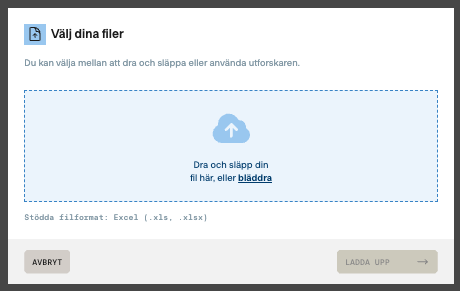
Filen laddas nu upp till plattformen. Den är dock inte skickad till Finfo.
Status på filen är nu: EJ BEHANDLAD
För att informationen ska kunna läsas in i systemet måste filen först behandlas och ändringar publiceras.
2. Behandla fil
Klicka på den uppladdade filen med status EJ BEHANDLAD.
I detta steg ska du:
-
välja Importtyp
-
välja Importmetod
-
mappa dina fält
Fält som inte mappas kommer inte att läsas in i systemet.
Importtyp
-
Idag finns endast Artikelinformation.
-
Fler importtyper, exempelvis Media, kommer att läggas till framöver.
Importmetod
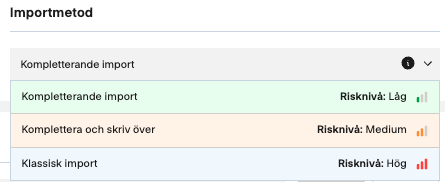
När du importerar data kan du välja mellan tre olika importmetoder, beroende på hur mycket befintlig information i systemet ska påverkas. Varje alternativ hanterar ny och befintlig data på olika sätt, så välj det som passar dina behov bäst.
-
Kompletterande
Lägger endast till information i tomma fält. Befintliga värden lämnas oförändrade. -
Komplettera och skriv över
Fyller i tomma fält och ersätter befintlig information där filen innehåller data. Skickar du in ett tomt fält kommer data att tas bort. -
Klassisk import
Skriver över all information enligt filens innehåll och mappning. Detta är den mest omfattande importen och bör användas med försiktighet.
Mappning av fält
När importtyp och importmetod är valda behöver du mappa filens kolumner mot motsvarande fält i Finfo One. Detta säkerställer att rätt information hamnar på rätt plats.
3. Starta import
När du har valt importtyp och importmetod, samt mappat alla fält behöver du bekräfta att du har granskat informationen och att allt är korrekt. Detta gör du genom att markera kontrollrutan längst ner i vyn.
Klicka sedan på Starta import.
Systemet läser nu in informationen och uppdaterar ändringar på artiklarna.
4. Publicera utkast
När artiklar ändras i systemet skapas UTKAST.
För att skicka ändringarna vidare till Finfos databas måste dessa publiceras:
-
Gå till Artikelvyn
-
Markera dina
UTKAST -
Klicka på Publicera
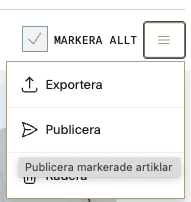
Observera! Man kan endast publicera Utkast som inte innehåller några felmeddelanden. Vänligen korrigera eventuella fel, och välj sedan Publicera.
5. Ändringar skickas till Finfo
När artiklarna publiceras skickas ändringarna till Finfo för manuell granskning.
När granskningen är godkänd ändras artikelns status från MANUEL GRANSKNING till status PUBLICERAD. I samband med att artikeln blir godkänd publiceras datan och blir tillgänglig för alla mottagare.