
Tabellvyn i Finfo One är ett verktyg för att arbeta effektivt med artikelinformation i ett tydligt och strukturerat format. Vyn fungerar som ett Excel-liknande gränssnitt direkt i systemet, där du kan få en snabb överblick över stora mängder data och arbeta med flera artiklar samtidigt.
I tabellvyn kan du filtrera och analysera information baserat på samtliga tillgängliga fält, vilket gör det enklare att hitta rätt urval och identifiera behov av uppdateringar. En av de största fördelarna är möjligheten att göra massuppdateringar, vilket sparar tid och minskar behovet av att hantera artiklar en och en.
Eftersom ändringar sker i realtid arbetar du alltid med aktuell information. Tabellvyn ger därmed ett effektivt stöd för både överblick, kvalitetssäkring och hantering av artikeldata i Finfo One.
I följande avsnitt går vi igenom hur tabellvyn används i praktiken och vilka funktioner som finns tillgängliga.
Öppna och växla mellan vyer
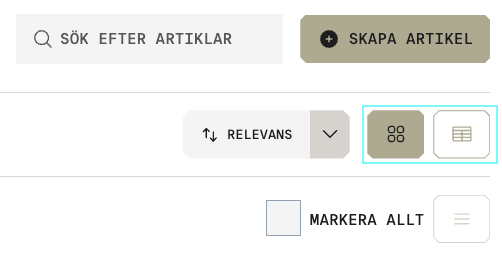
Gå till Artiklar i vänstermenyn. Uppe till höger finns två vyknappar:
-
Knappen med tre horisontella streck öppnar tabellvyn, där du kan arbeta strukturerat med flera artiklar samtidigt. Välj tabellvyn när du vill filtrera, analysera eller uppdatera flera artiklar samtidigt.
-
Knappen med fyra rutor öppnar artikelvyn, där du ser artiklarnas förstasida i respektive artikelkort. Välj artikelvyn när du vill arbeta mer detaljerat med en enskild artikel.
Anpassa layouten i tabellvyn
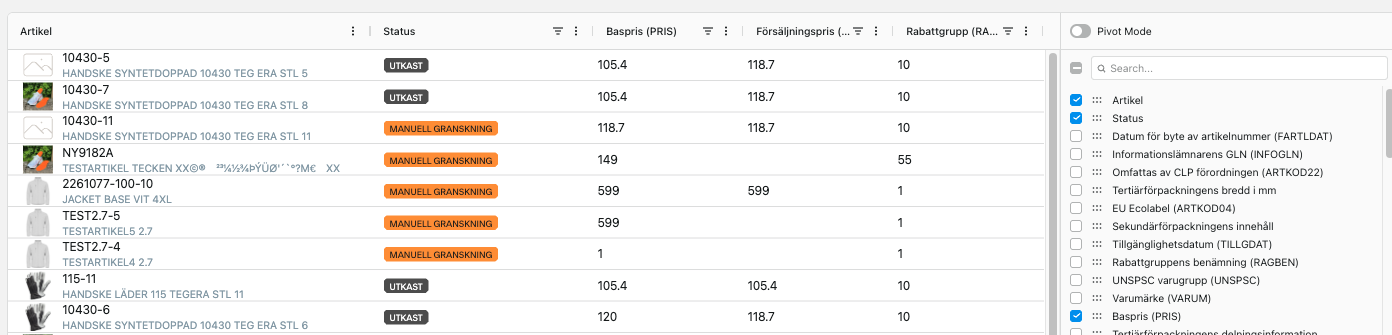
I tabellvyn kan du själv välja vilka fält du vill visa och redigera genom att markera dem i menyn till höger. Alla fält som finns tillgängliga i plattformen kan väljas, och det finns ingen begränsning på hur många fält du kan lägga till. För att få en tydlig överblick rekommenderas dock att du väljer ett mindre antal fält åt gången, särskilt när du arbetar med stora urval av artiklar.
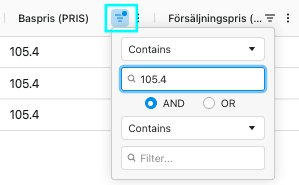
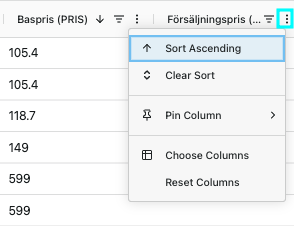
När du har valt vilka fält som ska visas kan du, precis som i Excel, göra ytterligare sorteringar och filtreringar. Detta gör du genom att klicka på ikonerna i rubrikraden vid respektive fältnamn.
Redigera direkt i tabellvyn
Alla fält i tabellvyn är redigerbara direkt i gränssnittet. Observera att fälten automatsparas! För att ändra ett värde dubbelklickar du på fältet och skriver in den nya informationen. Du kan också kopiera (ctrl+c) värdet i ett fält och klistra in (ctrl+v) det i ett annat fält.
För att ångra inmatad data kan följande kortkommando användas: undo (ctrl+z) och redo: (ctrl+Shift+z).
Precis som i Excel kan du också kopiera ett värde till flera rader genom att dra i cellens nedre högra hörn och dra nedåt.
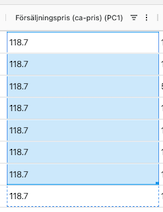
Var försiktig om du dubbelklickar i det nedre högra hörnet, eftersom värdet då automatiskt kopieras och skriver över samtliga underliggande rader i kolumnen.
Fält med fel eller saknade värden
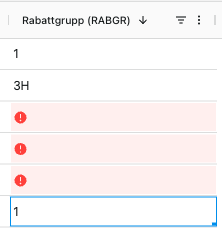
Fält som innehåller ett felaktigt värde, eller där information saknas, markeras med rött. Det gör att du snabbt får en tydlig överblick över vad som behöver kompletteras, särskilt i obligatoriska fält.
Tips för effektivt arbete i tabellvyn
Arbeta med tydliga urval
Börja med att filtrera fram ett relevant urval, till exempel artiklar med en viss status, en specifik artikelklass eller artiklar med saknade värden. Det gör arbetet mer fokuserat och minskar risken att uppdatera fel artiklar.
Spara större ändringar till ett sammanhållet tillfälle
Om du ska göra massuppdateringar kan det vara effektivt att först säkerställa att ditt urval är korrekt och därefter genomföra ändringarna samlat.
Använd rödmarkeringarna aktivt
Rödmarkerade fält hjälper dig snabbt att identifiera fel eller saknad obligatorisk information. Genom att filtrera på dessa kan du arbeta systematiskt med kvalitetssäkring.
Arbeta direkt i systemet i stället för att exportera
Genom att arbeta direkt i Finfo one uppdateras informationen i realtid, vilket ger dig full kontroll över förändringarna. Du slipper hantera export och import av filer samt risken att arbeta i fel version.